Pleiades(Java環境)インストール手順 (Windows)
step1Pleiadesのサイトにアクセス
Pleiadesは、Javaの統合開発環境であるEclipseを日本語化するプラグインです。ここでは、Eclipse本体とPleiadesがパッケージングされたPleiades All in Oneのインストール方法を紹介します。
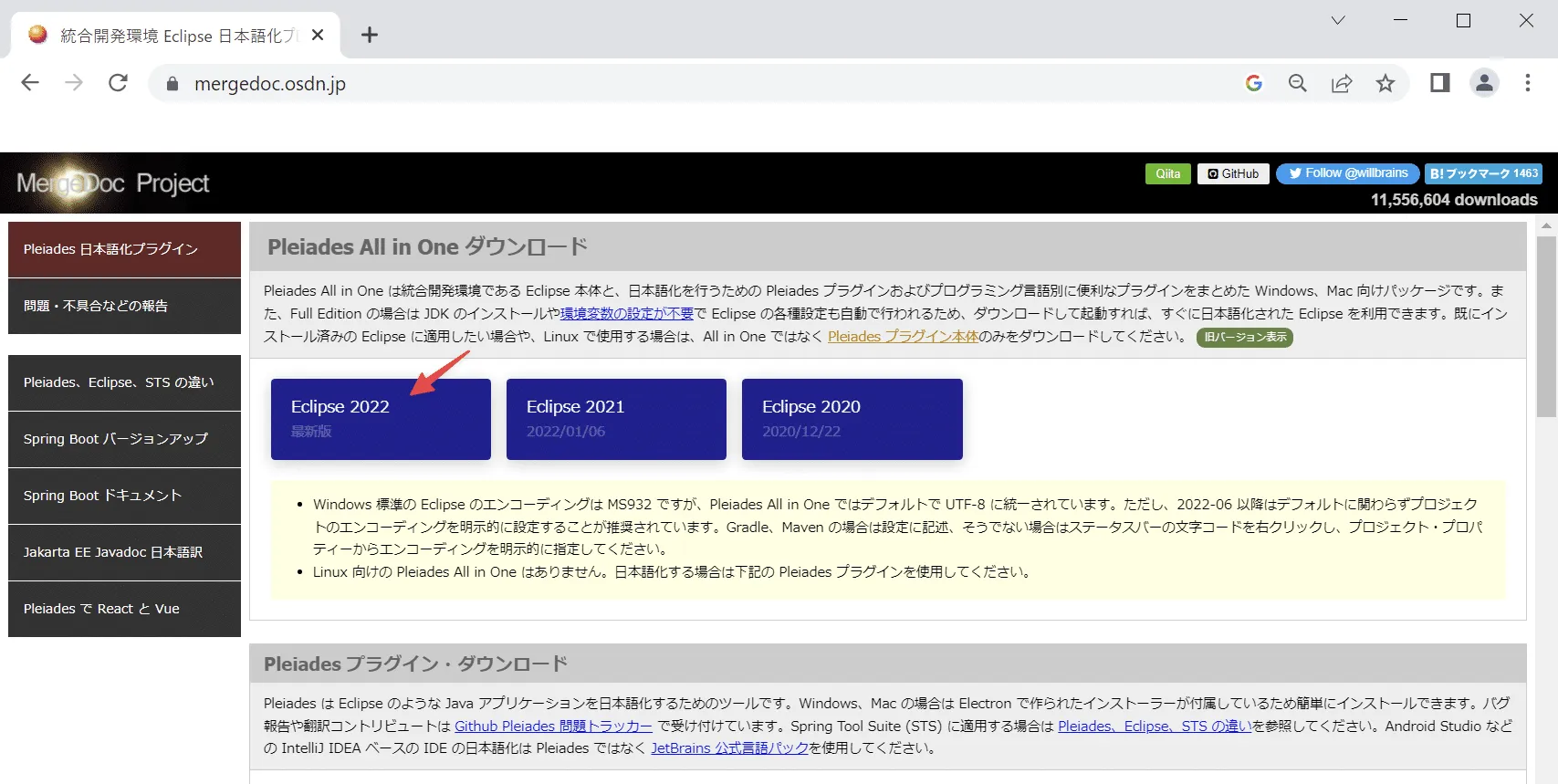
下記のサイトにアクセスし、「Eclipse 2022」をクリックして、ダウンロードページへ進みます。
Eclipseのバージョンによる違い
第3版はJava EEによる開発手法を解説しています。Eclipse 2023以降はデフォルトの設定がJava EEからJakarata EEへ変更されています。Eclipse 2023でもWeb付録の手順にそって第3版の内容を開発できますが、手順を少しでも誤ると上手くいかないことがあるため、Eclipse 2022の方を利用することを推奨します。
step2Pleiadesのダウンロード
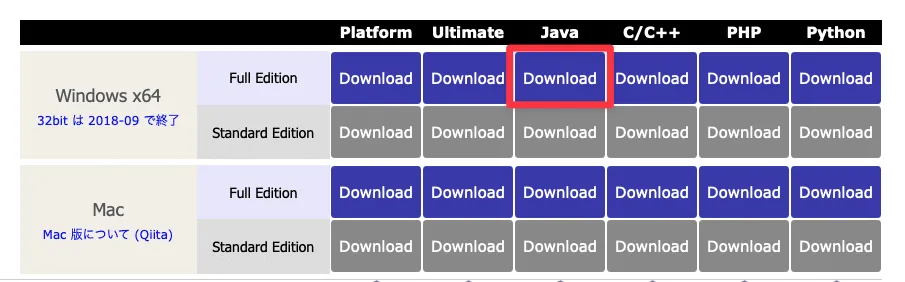
いくつかの開発言語に対応したパッケージがありますが、ここではJavaのFull Editionをダウンロードします。
「Download」をクリックして、exeファイルをデスクトップなどの適当なローカルフォルダに保存します。
画面が切り替わってもダウンロードが始まらない場合は、青いリンクURLをクリックして直接ダウンロードしてください。

step3Pleiadesのインストール
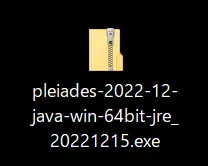
ダウンロードしたexeファイルを実行します。(OSの環境によりファイルのアイコンは異なる場合があります。また、Pleiadesのバージョンが異なる場合、ファイル名が若干異なります)
拡張子の表示
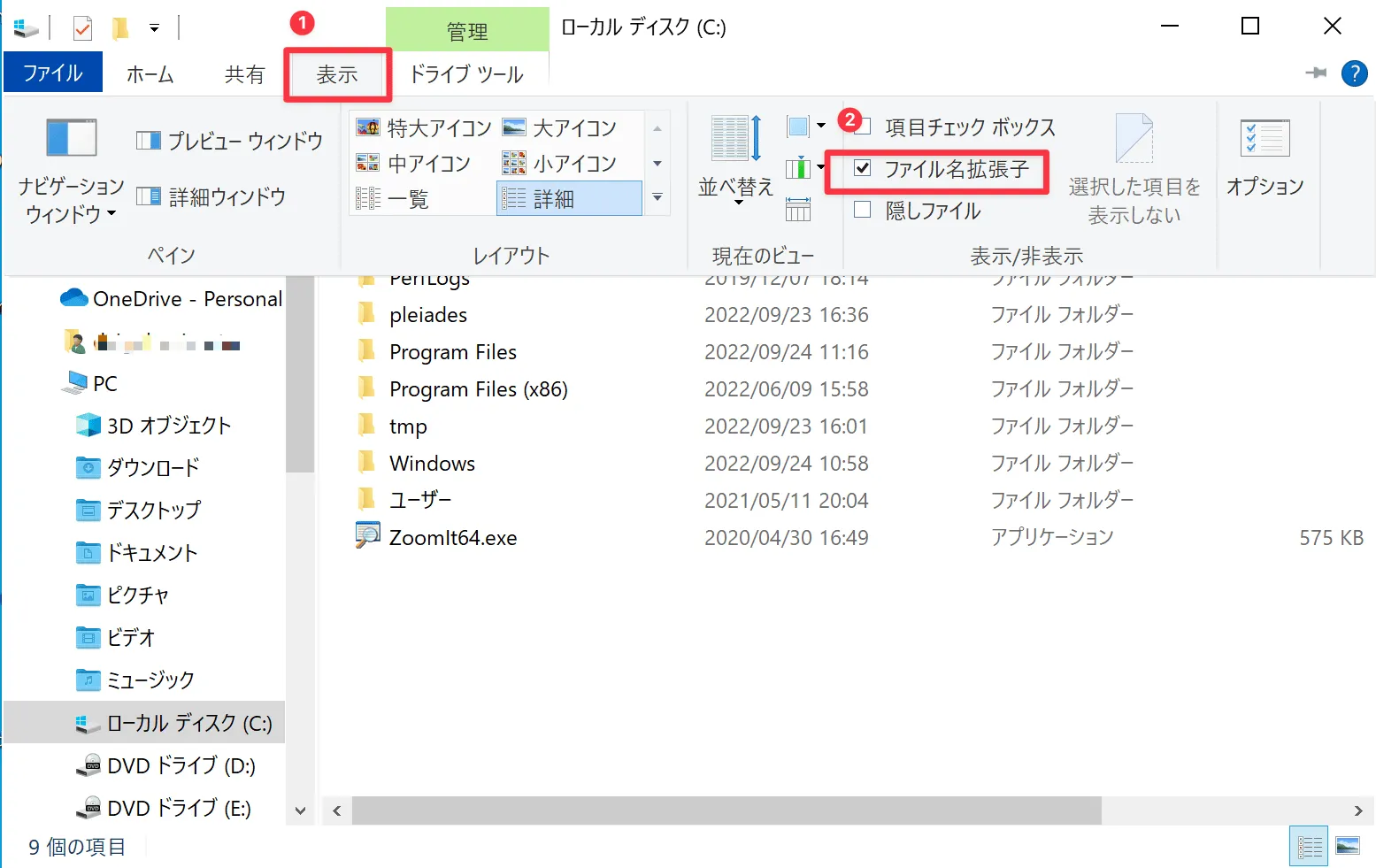
OSの環境によっては、ファイル名に「.exe」や「.java」といった拡張子が表示されていない場合があります。Javaプログラムを開発する際は、拡張子は表示されていた方が良いため、表示されていない場合は次の手順で表示するように設定を変更しましょう。
- エクスプローラーを開き、「表示」タブを選択します。
- 表示タブのメニューの中から「ファイル名拡張子」のチェックボックスにチェックを入れます。
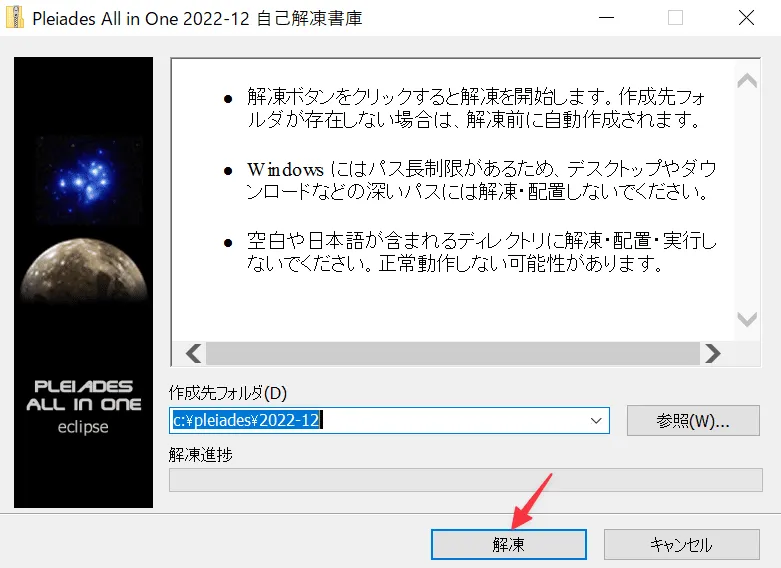
作成先(インストール先)フォルダを選択し(※)、「解凍」を押します。デフォルトでは、Cドライブ直下にpleiadesフォルダが作成され、さらにそのフォルダ内にバージョン番号(図では2022-09)が作成され、そこにpleiadesがインストールされます。
※ 作成先フォルダ(インストール先)を変更する場合は、注意書きをよく読み変更してください。インストール先の指定を誤ると、正しく動作しないことがあるため、基本的は変更しないことを推奨します。以降は変更していない前提で解説します。
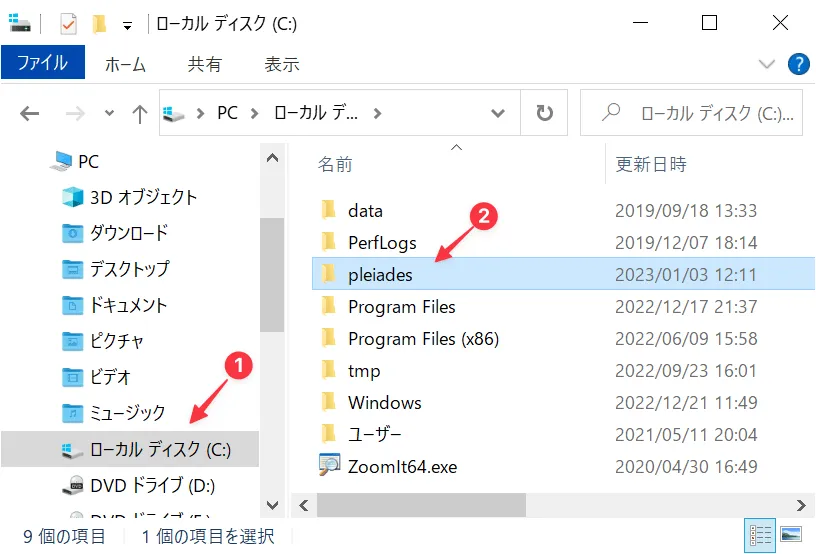
解凍完了後のフォルダイメージです。Cドライブを開き「pleiades」フォルダが表示されることを確認してください。
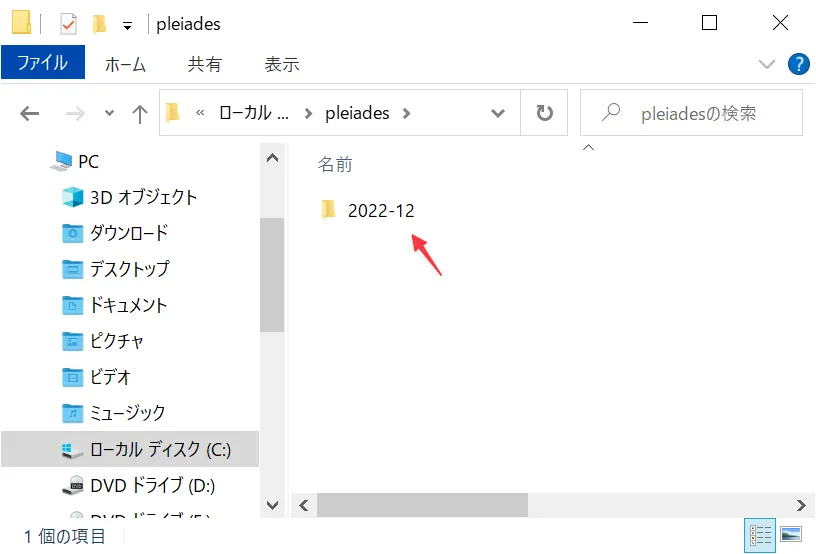
pleiadesフォルダを開くと、インストールしたバージョン名のフォルダがあります。(画像は、2022-12バージョンをインストールした例)
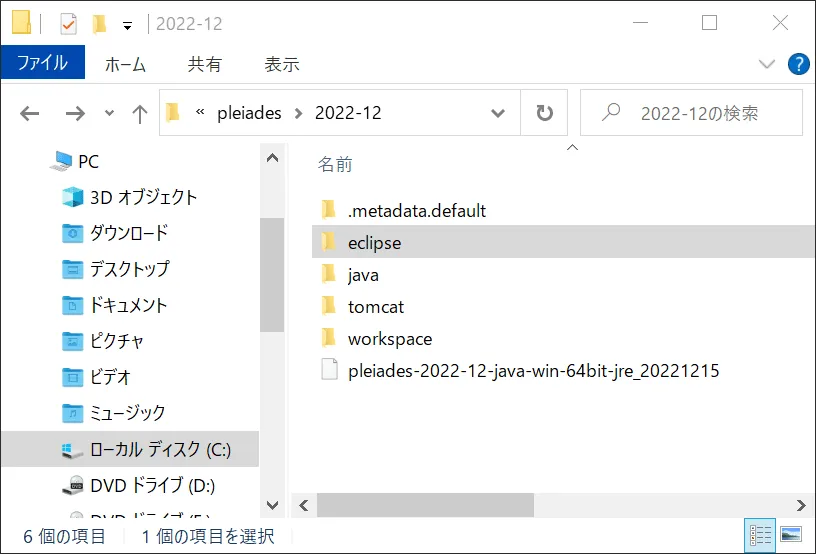
バージョン名のフォルダを開き、以下のようなフォルダやファイルが配置されていることを確認します。eclipseフォルダ内に、Eclipseが格納されています。
step4Eclipseの実行
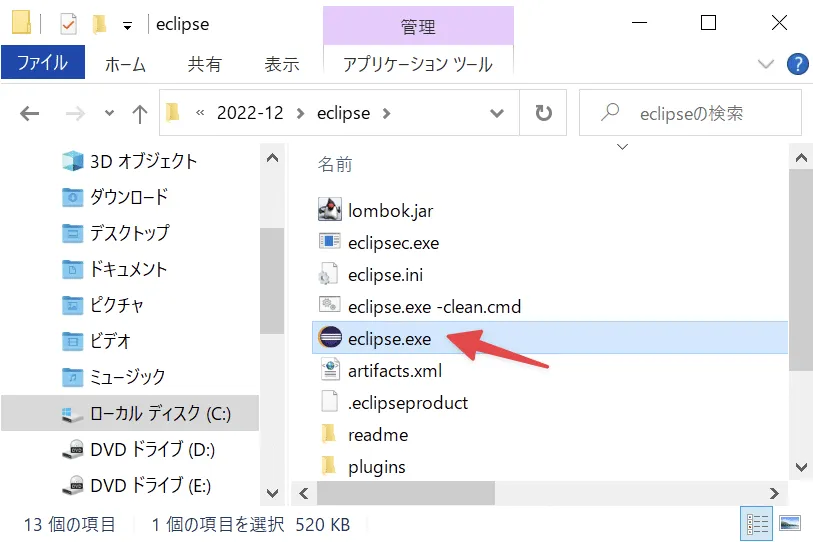
「eclipse」フォルダ内の「eclipse.exe」を実行し、Eclipseを起動します。
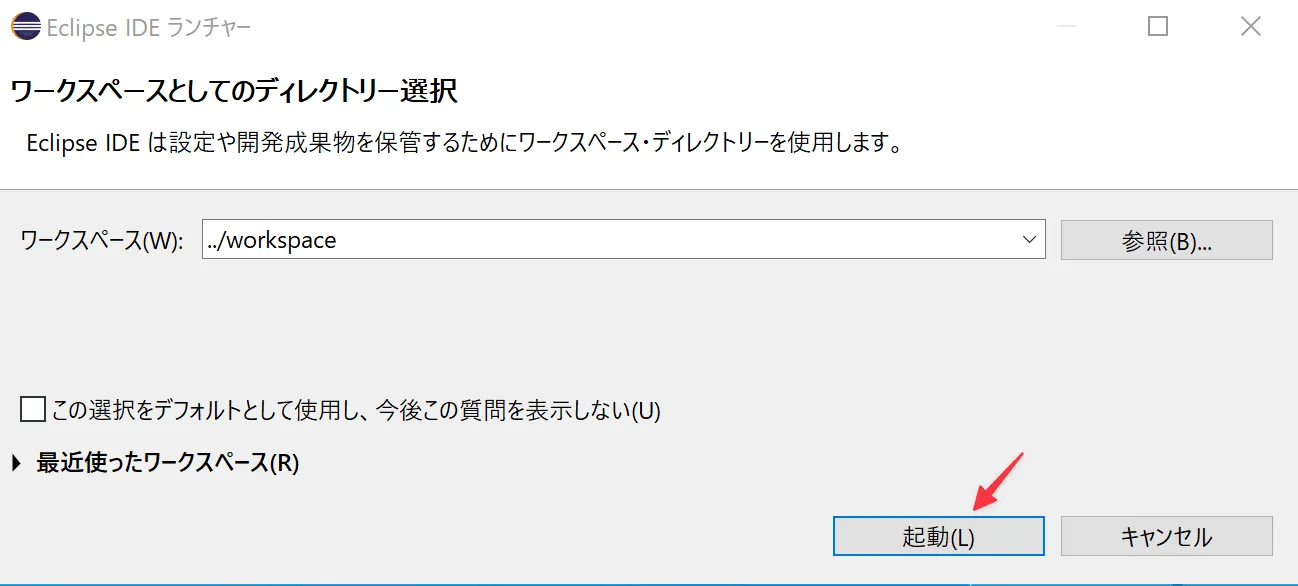
作成したソースコードなどのファイルを保存する場所を設定画面が表示されます。任意のフォルダを指定し「起動」をクリックします。
以降はデフォルトの「../workspace」を選択した前提に解説いたします。この場合は、C:¥pleiades/<バージョン名>/workspaceに保存されます。
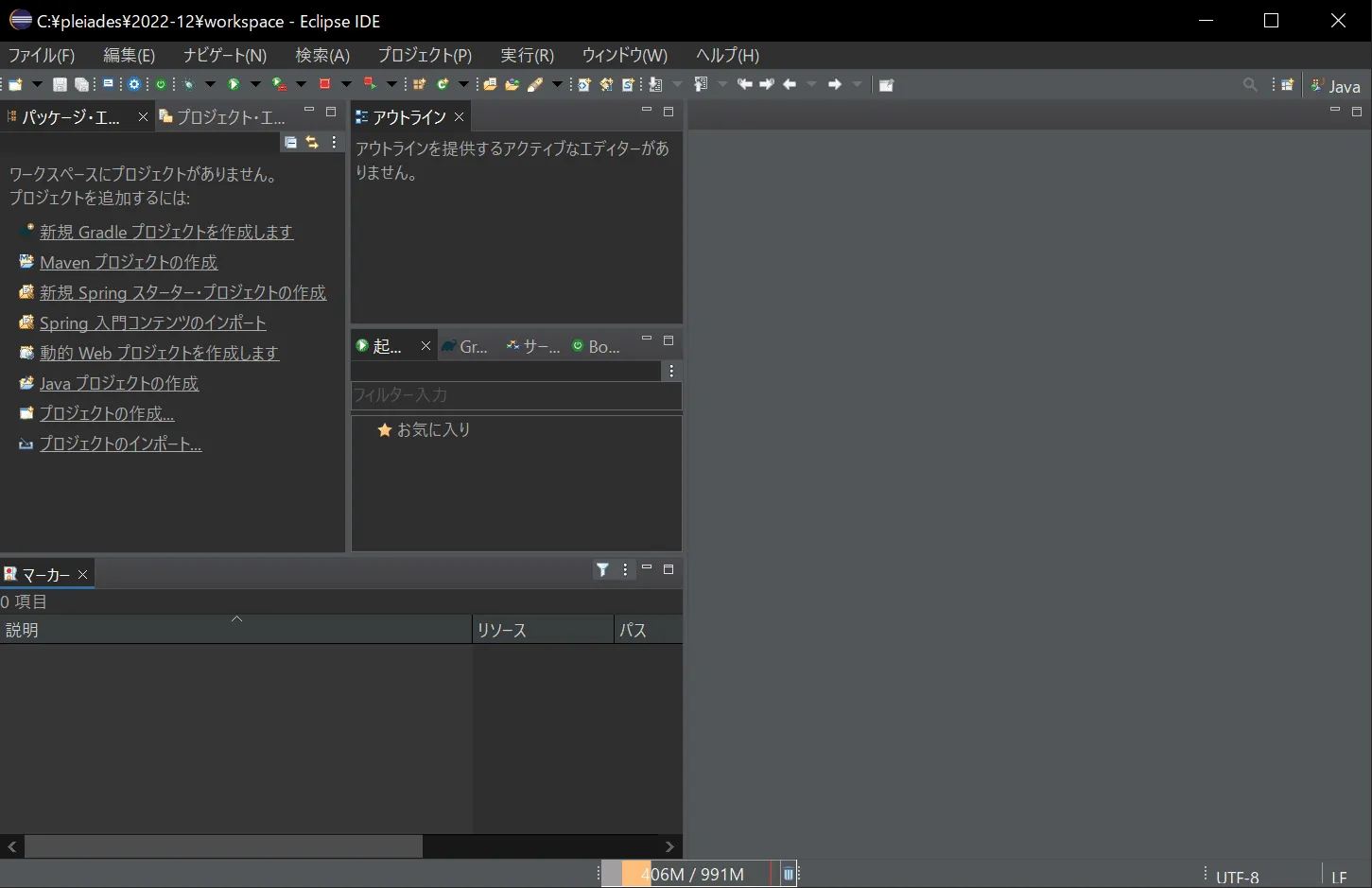
Eclipseの画面が表示されたら、インストール完了です。
関連記事


JSPの文法エラー表示
Eclipse 2022-06 以降では、JSPのエラーチェック機能がデフォルトで無効になっており、JSPの記述に誤りがあっても、エディタで上で赤線でエラーを示さなくなりました。 例えば、下図のように …