ビューにJSPを使用する設定
注意
「スッキリわかるサーブレット&JSP入門 5版」のWeb付録です。4版はこちらを参照してください
step1application.propertiesの編集
「src/main/resources」 内の「application.properties」 をダブルクリックして編集画面を開き、次の2行を追加します。
spring.mvc.view.prefix=/WEB-INF/jsp/
spring.mvc.view.suffix=.jsp
追加後、ファイルを上書保存して閉じます。

step2pom.xmlの編集
「springプロジェクト」直下にある「pom.xml」を右クリックし、「次で開く」内の「汎用コード・エディタ」を選択します。
開いたエディタで、以下のdependencyタグを、dependenciesタグ内に追加します。
<dependency>
    <groupId>org.apache.tomcat.embed</groupId> {" "}
  <artifactId>tomcat-embed-jasper</artifactId>
</dependency>
<dependency>
     <groupId>jakarta.servlet.jsp.jstl</groupId>   {" "}
  <artifactId>jakarta.servlet.jsp.jstl-api</artifactId>
</dependency>
<dependency>
     <groupId>org.glassfish.web</groupId>   {" "}
  <artifactId>jakarta.servlet.jsp.jstl</artifactId>
</dependency>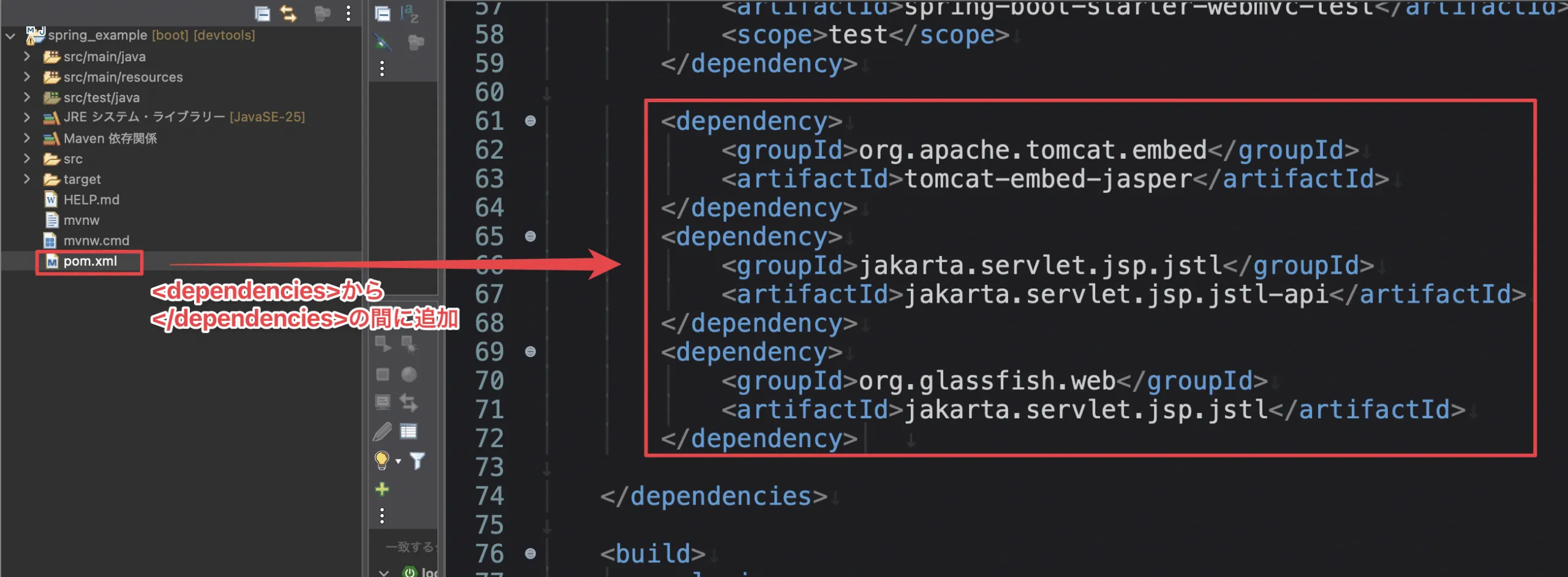
step3フォルダの作成
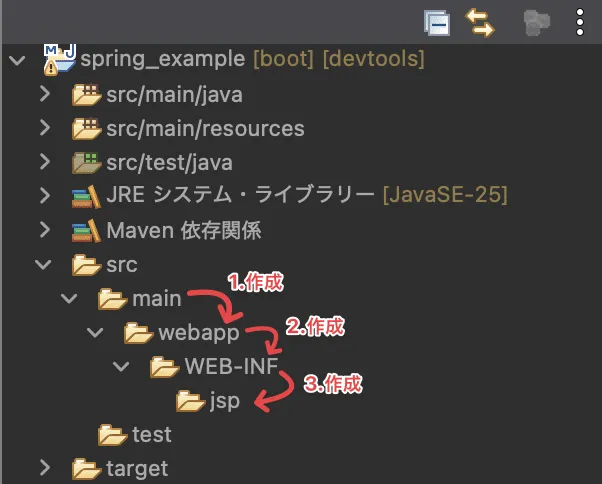
次の手順でJSPを配置するフォルダを作成します(大文字・小文字に注意して作成してください)。
1. src フォルダ内の mainフォルダを右クリック、「新規」から「フォルダー」を選択。フォルダー名に「webapp」を入力し「完了」をクリック
2. 作成した「webap」フォルダを右クリック、「新規」から「フォルダー」を選択。フォルダー名に「WEB-INF」を入力し「完了」をクリック
3. 作成した「WEB-INF」フォルダを右クリック、「新規」から「フォルダー」を選択。フォルダー名に「jsp」を入力し「完了」をクリック
下図の構成になっていることを確認します。
関連記事

Springプロジェクトの実行
注意 ・「スッキリわかるサーブレット&JSP入門 5版」のWeb付録です。4版はこちらを参照してください step1Springプロジェクトの開始「Boot ダッシュボード」ビュー内の「local」を …
モデルの作成
注意 ・「スッキリわかるサーブレット&JSP入門 5版」のWeb付録です。4版はこちらを参照してください step1モデルクラスの作成 モデルを作成するSpringプロジェクトを選択して右クリック→「 …
コントローラの作成
注意 ・「スッキリわかるサーブレット&JSP入門 5版」のWeb付録です。4版はこちらを参照してください step1コントローラークラスの作成 コントローラを作成するSpringプロジェクトを選択して …
H2 DatabaseのJDBCドライバの入手と配置
注意 ・「スッキリわかるサーブレット&JSP入門 5版」のWeb付録です。4版はこちらを参照してください step1JDBCドライバの入手 H2 Databaseのダウンロードページにアクセスします。 …