H2 Databaseのインストール手順(組み込みモード)
参考
H2 Databaseを動作させるにはJavaが必要です。Javaがインストールされていない場合は、下記の手順を参照してインストールしてください
・JDKインストール手順
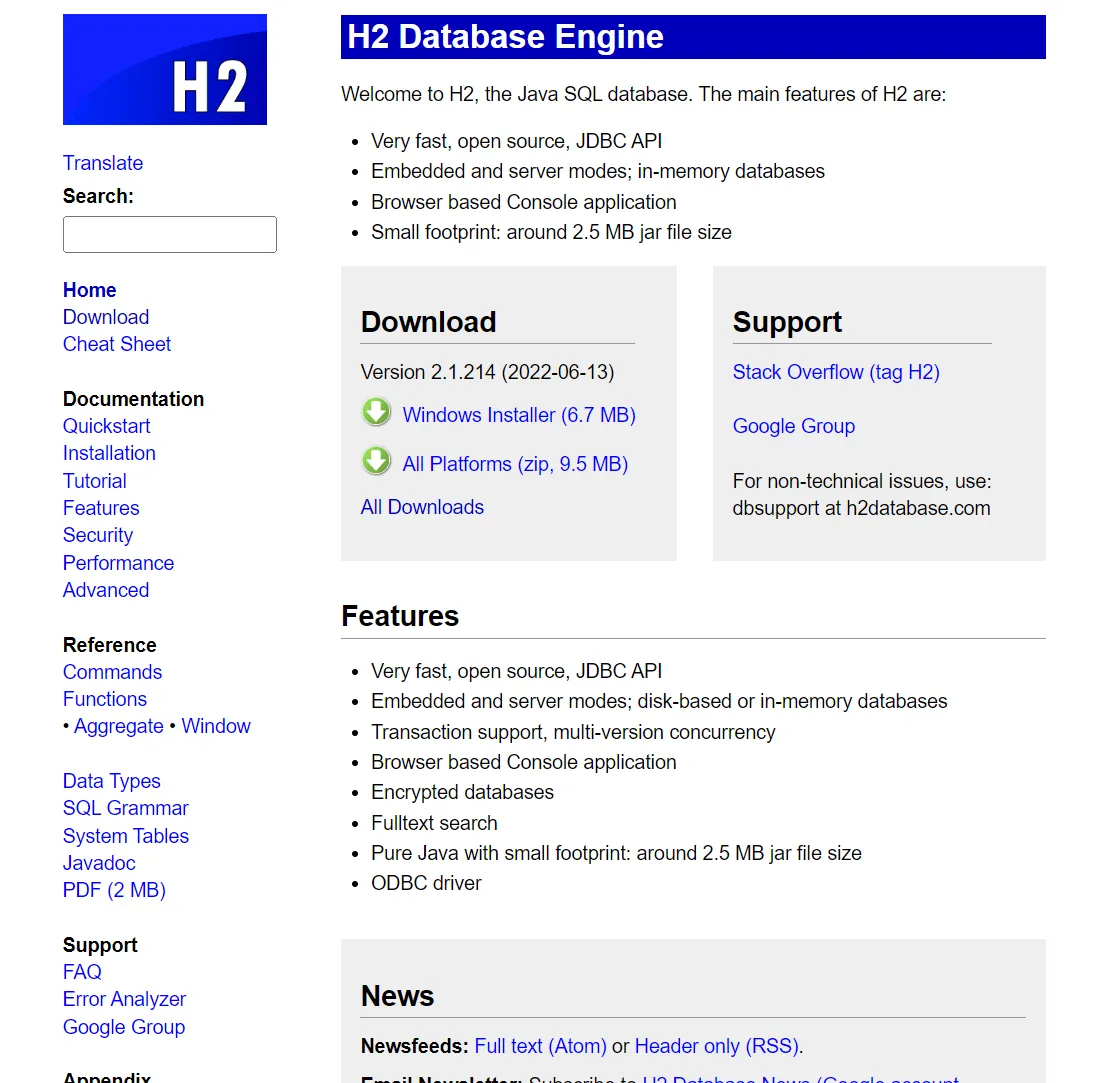
step1H2のサイトにアクセス
H2 https://www.h2database.com/html/main.html
step2H2 Database Engineのダウンロード
サイトから最新のH2 Database Engineを入手します。
トップページの「Download」のかこみに記載されている「Windows Installer」のリンクをクリックし、インストーラ(exeファイル)をデスクトップなどの適当な場所に保存します。
または、サイトの左にあるメニューの「Download」をクリックすると、ダウンロードページに移動できます。
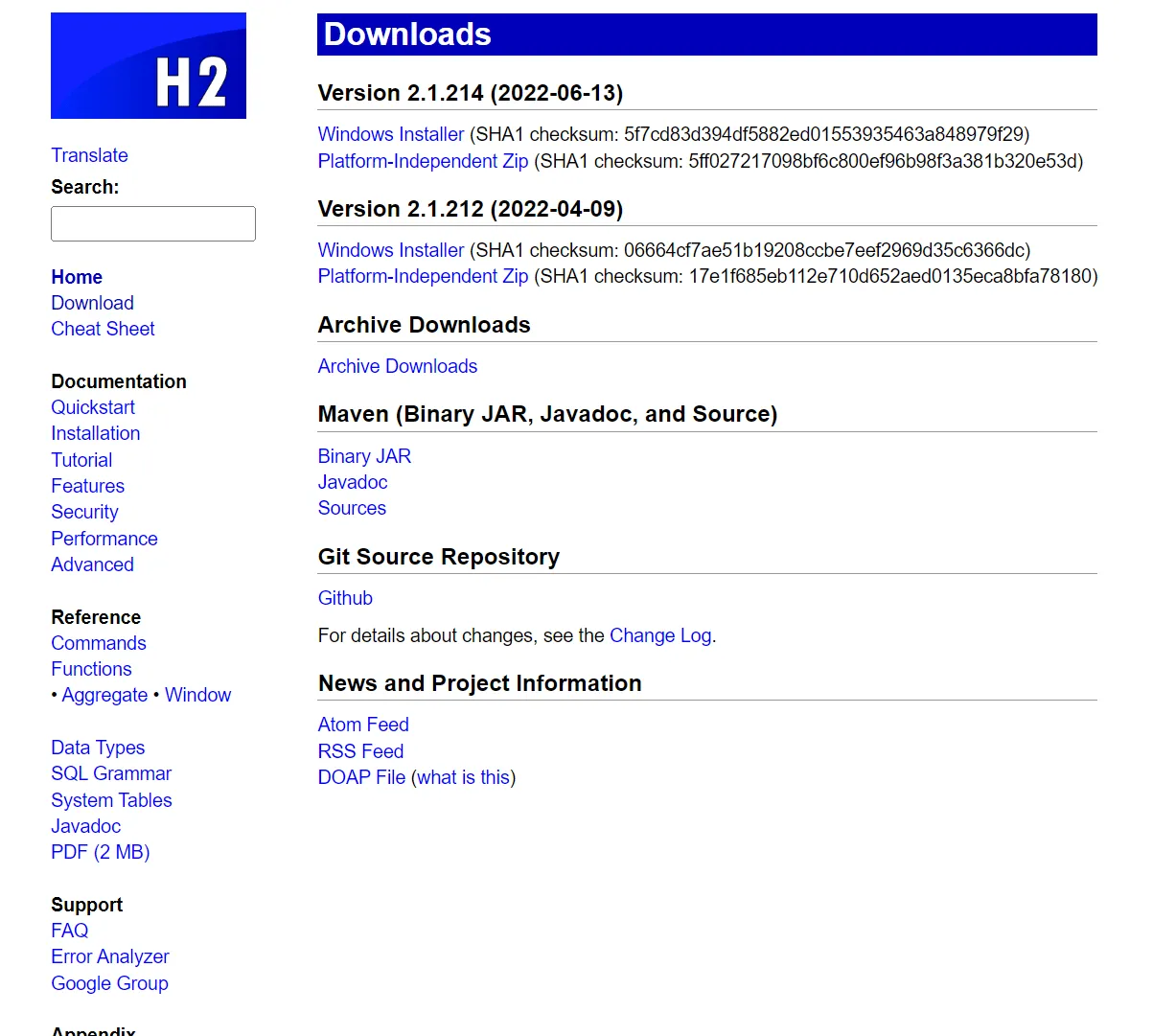
最新バージョンの「Windows Installer」をクリックし、インストーラ(exeファイル)を適当な場所に保存します。2022年9月現在の最新バージョンは2.1.214となっています。
step3H2 Database Engine のインストール
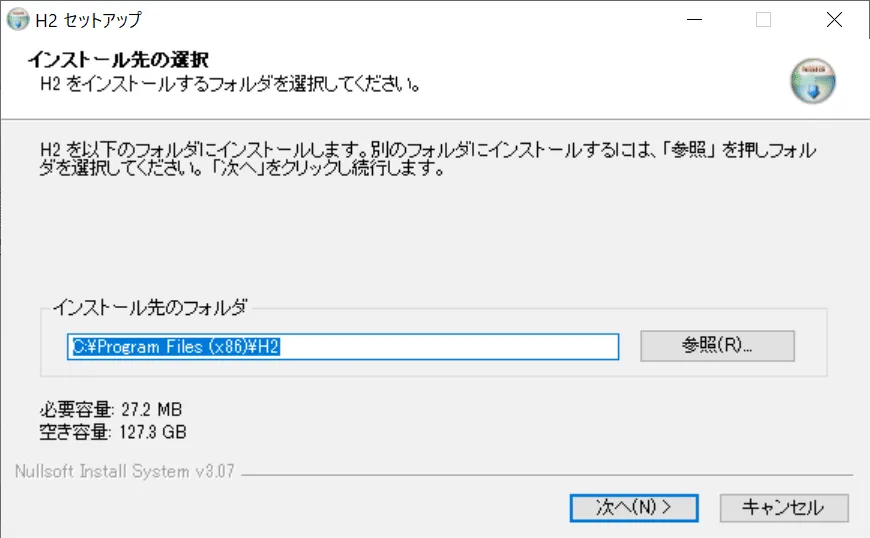
インストーラを実行すると、セットアップが始まります。ショートカットの作成など画面に従ってインストールを進めてください。
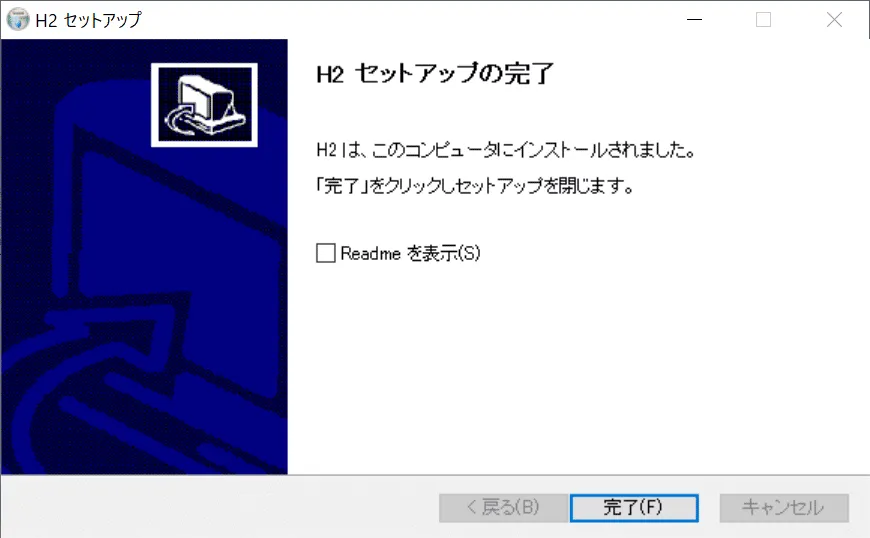
インストールが終了すると下のような画面が表示されます。
step4H2 Consoleの起動とデータベースの作成
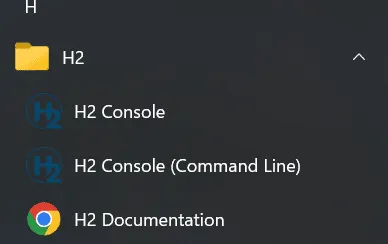
インストール後、スタートメニューに作成された「H2」から、「H2 Console」を実行します。 「H2 Console」を使用して、データベースに接続して操作することができます。 (この画面のデフォルトは英語表記ですが、画面上部のプルダウンメニューで日本語を選択することもできます)
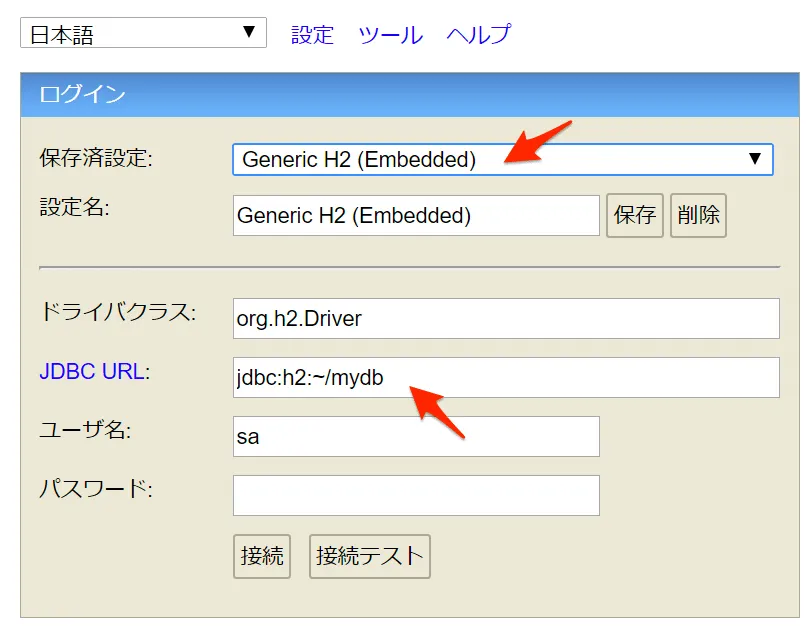
ここでは、「mydb」という名前のデータベースを作成します。
「保存済み設定」で「Generic H2(Embedded)」を選択します。
「JDBC URL」には「jdbc:h2:~/mydb」と入力します。
入力が終了したら、「接続」ボタンをクリックします。
これによりmydbデータベースが作成され、H2 Consoleがそのデータベースに接続します。
エラーが表示された場合
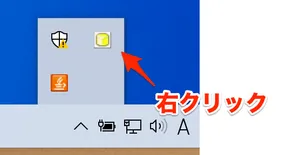
「Database “<データベース>” not found, and IFEXISTS=true, so we cant auto-create it ・・・」と表示された場合、指定したデータベースを作成できずエラーとなっている可能性が高いです。タスクバーに表示されているH2 データベースのアイコンを右クリックして「H2 Console」を選択して、もう一度やりなおしてみてください
step5接続の確認と切断
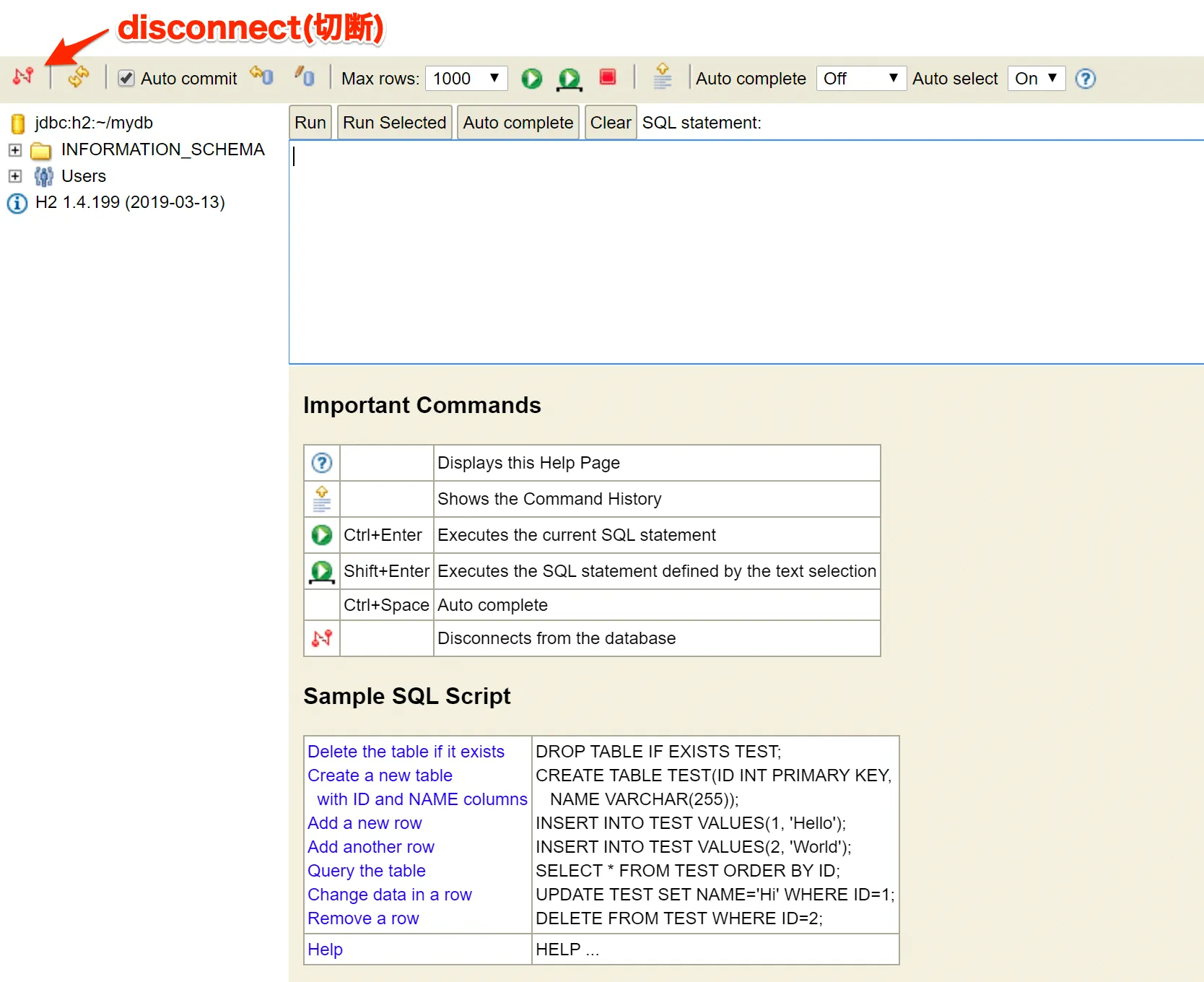
mydbデータベースに接続できたら、下図のような画面が表示されます。
表示されたら、H2 Databaseのセットアップは完了です。左上の切断ボタンをクリックして、H2 Consoleとmydbデータベースとの接続を切断します。
関連記事

H2 Databaseのインストール手順(Windows)
参考 H2 Databaseを動作させるにはJavaが必要です。Javaがインストールされていない場合は、下記の手順を参照してインストールしてください Eclipse Temurin (JDK17) …
H2 Databaseのインストール手順(MacOS)
参考 H2 Databaseを動作させるにはJavaが必要です。Javaがインストールされていない場合は、下記の手順を参照してインストールしてくださいEclipse Temurin(JDK17) イン …
H2 Databaseのインストール手順(組み込みモード)<macOS向け>
参考 H2 Databaseを動作させるにはJavaが必要です。Javaがインストールされていない場合は、下記の手順を参照してインストールしてください ・JDKインストール手順 step1H2のサイト …
H2 Databaseのインストール手順
参考 H2 Databaseを動作させるにはJavaが必要です。Javaがインストールされていない場合は、下記の手順を参照してインストールしてください ・JDKインストール手順 step1H2のサイト …

H2 Databaseのインストール手順(old)
step1H2のサイトにアクセス H2 https://www.h2database.com/html/main.html step2H2 Database Engineのダウンロード サイトから最新 …