PostgreSQLのインストール手順
step1PostgreSQLのサイトにアクセス
PostgreSQL https://www.postgresql.org/
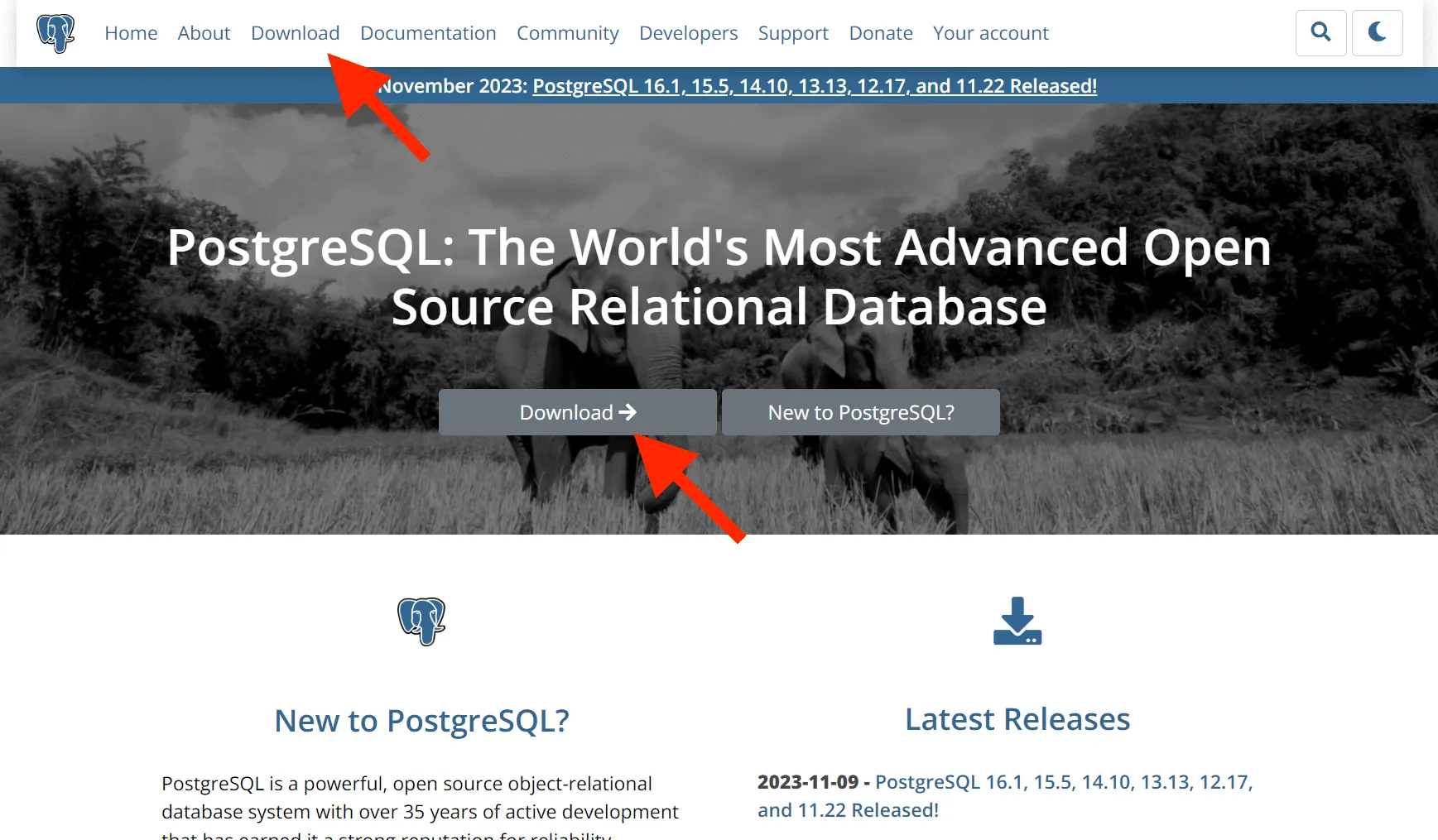
トップページ上部もしくは中央の「Download」をクリックすると、ダウンロードページに移動します。
step2PostgreSQLのダウンロード
サイトから最新のPostgreSQLを入手します。
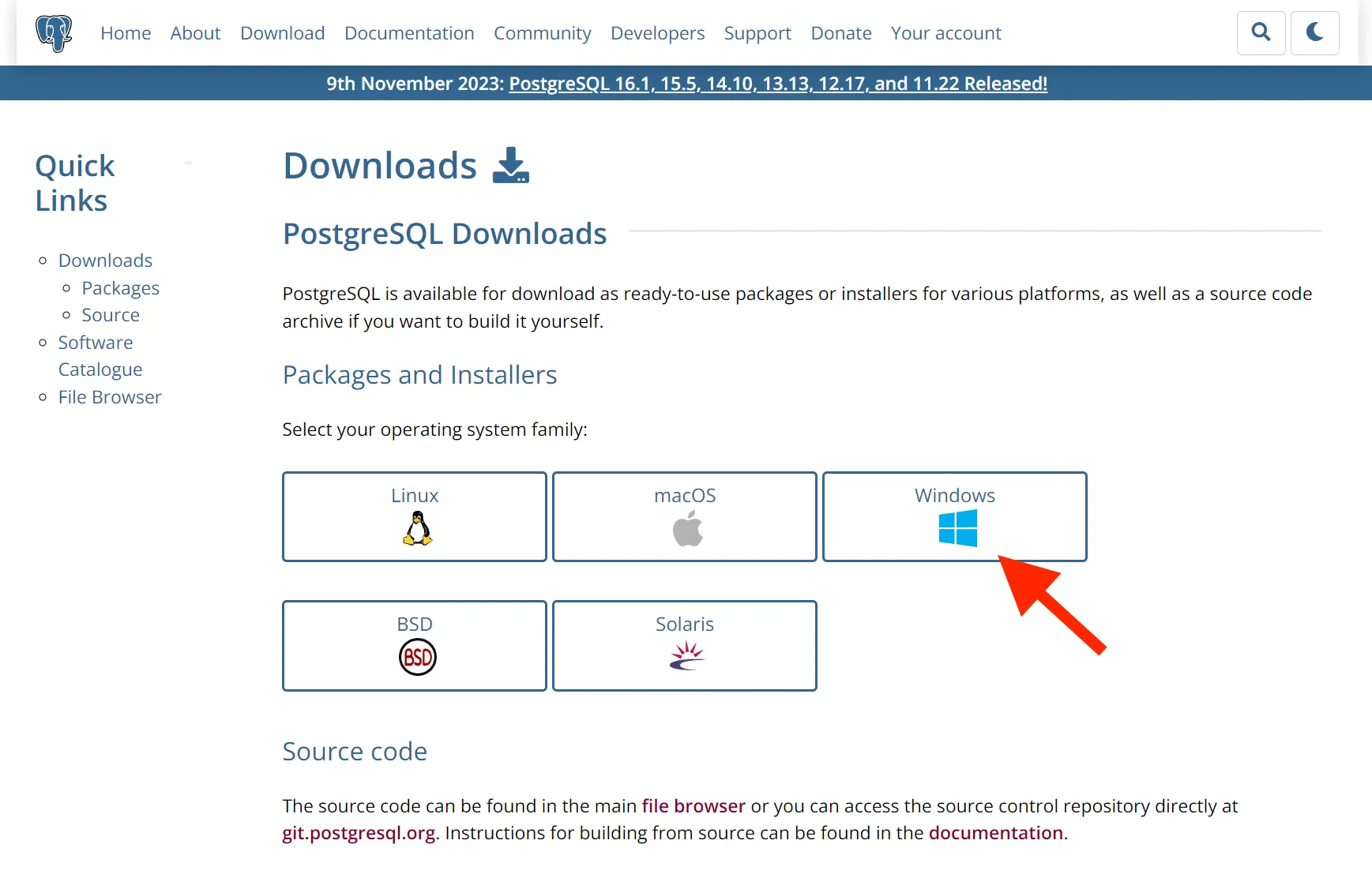
「Packages and Installers」の中にある「Windows」をクリックすると、Windows用のインストーラについての説明が表示されます。
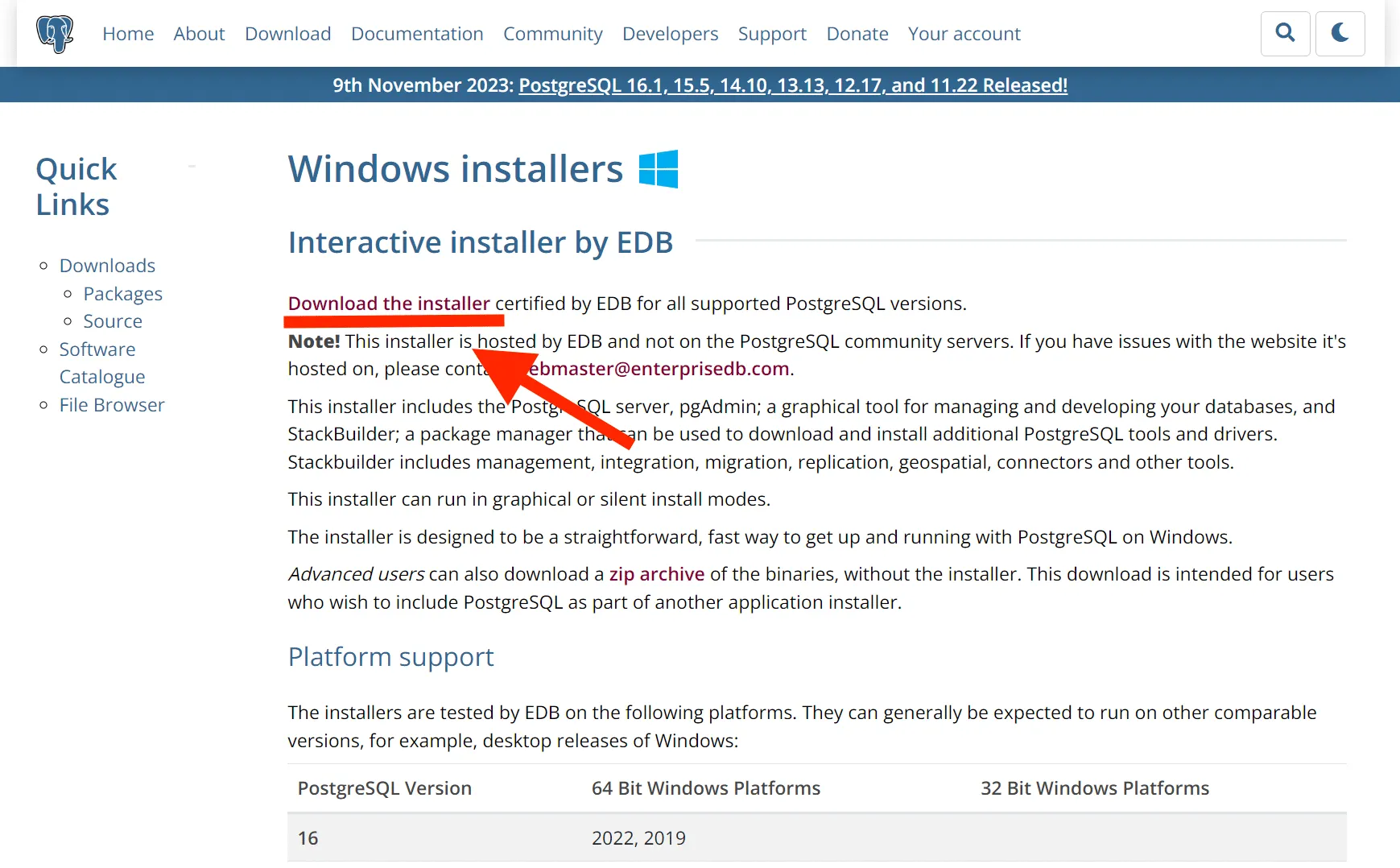
1つめの段落にある「Download the installer」のリンクから、ダウンロードファイルが公開されているサイトに移動できます。
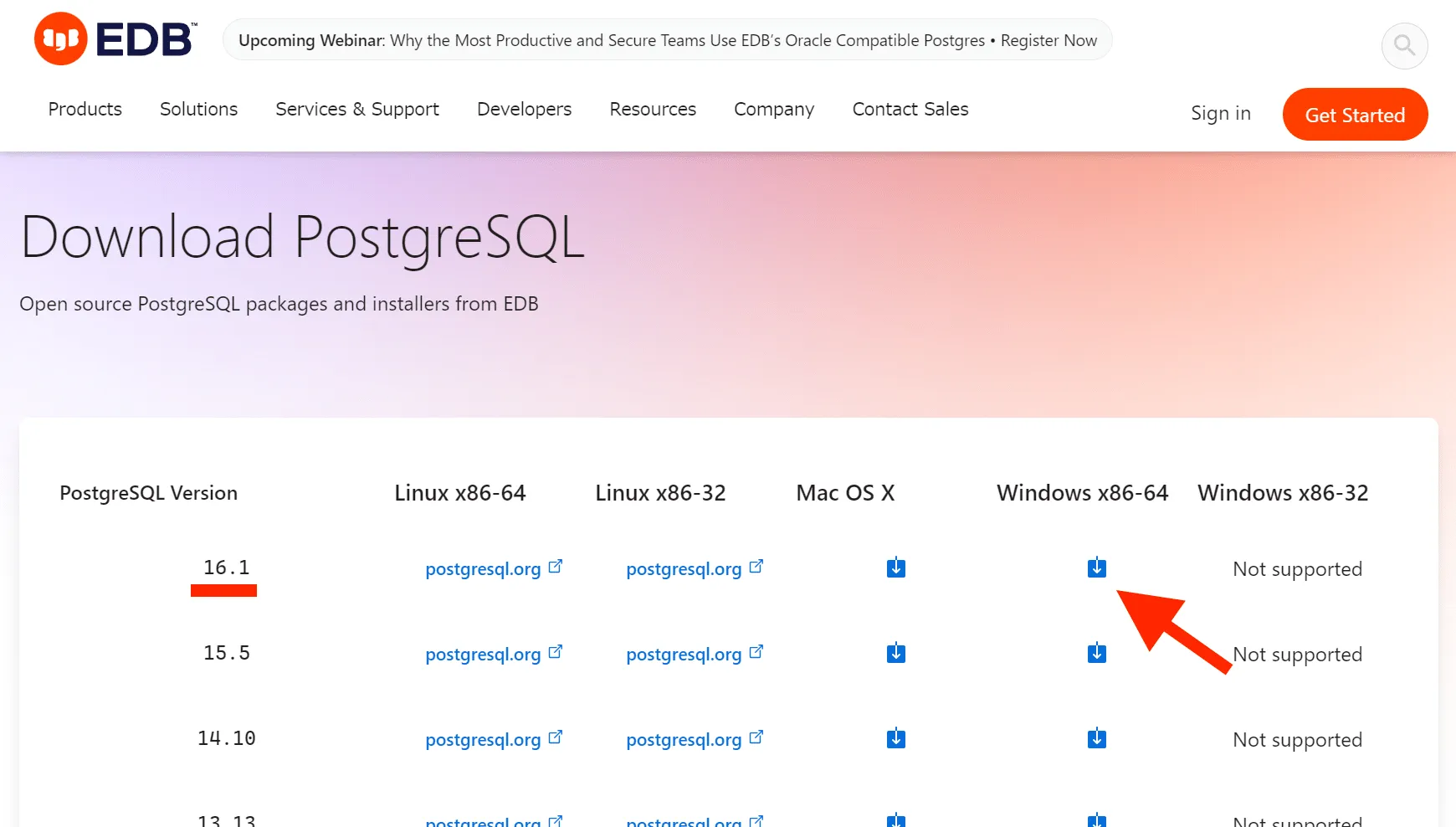
並んだリストの中からダウンロードしたいPostgreSQLのバージョンと、使用するOSを選択してダウンロードボタンクリックし、インストーラを適当な場所に保存してください。
ここではPostgreSQL16.1のWindows64-bit版を選択しています。2023年12月現在の最新バージョンは16.1となっています。
step3PostgreSQLのインストール
保存したファイルを実行するとインストーラが起動します。
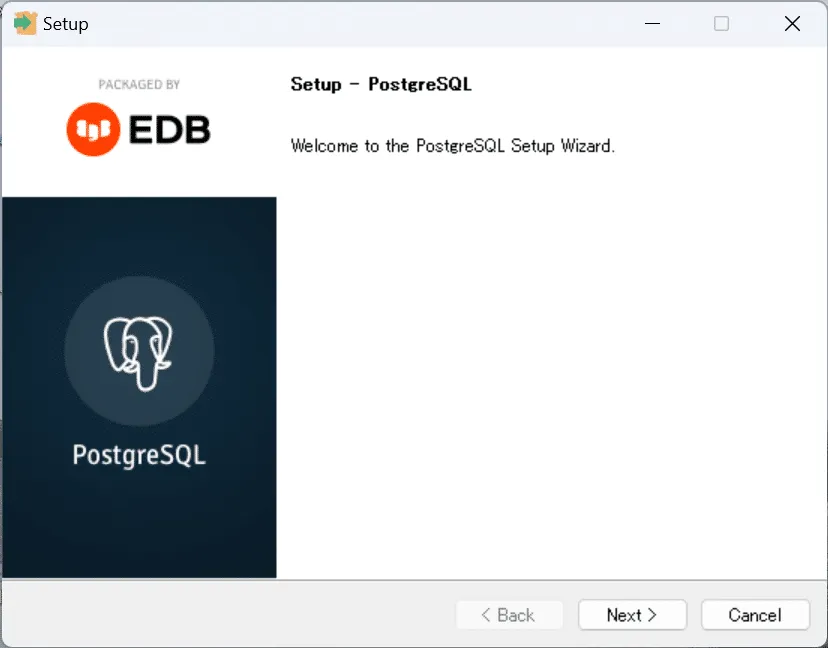
次へ進みます。
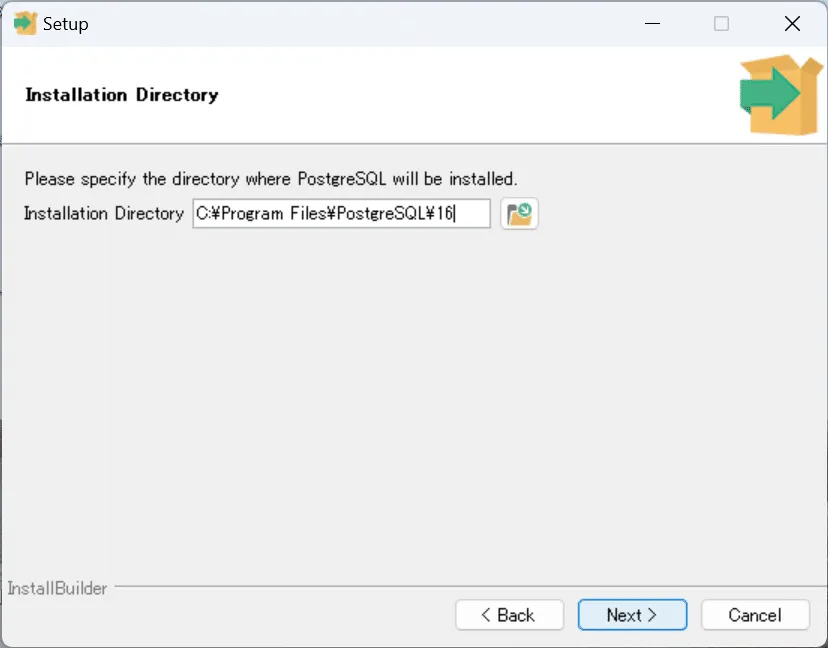
インストール先のフォルダを指定して、次へ進みます。
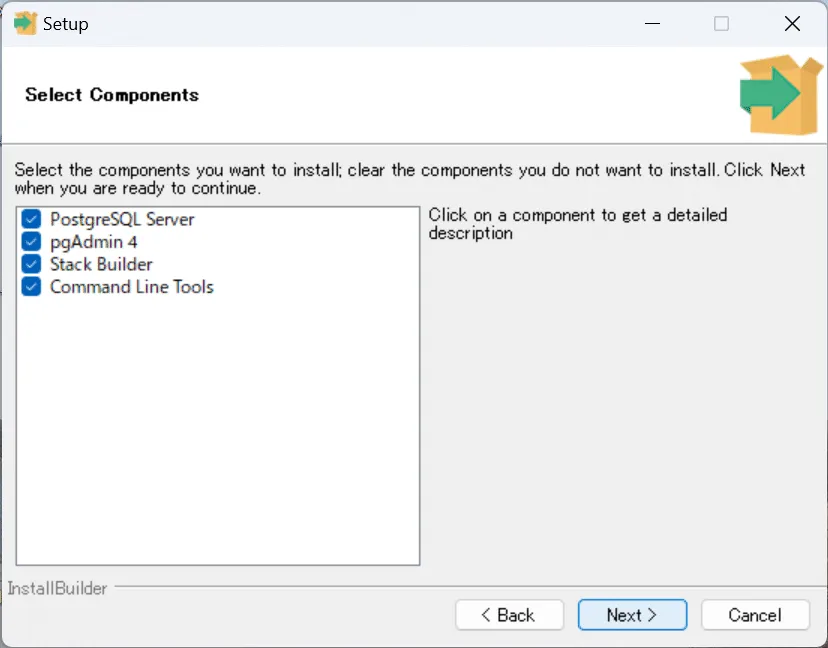
インストールするコンポーネントを選択する画面です。
特に不必要なコンポーネントが無ければ、デフォルトのままで「Next」をクリックします。
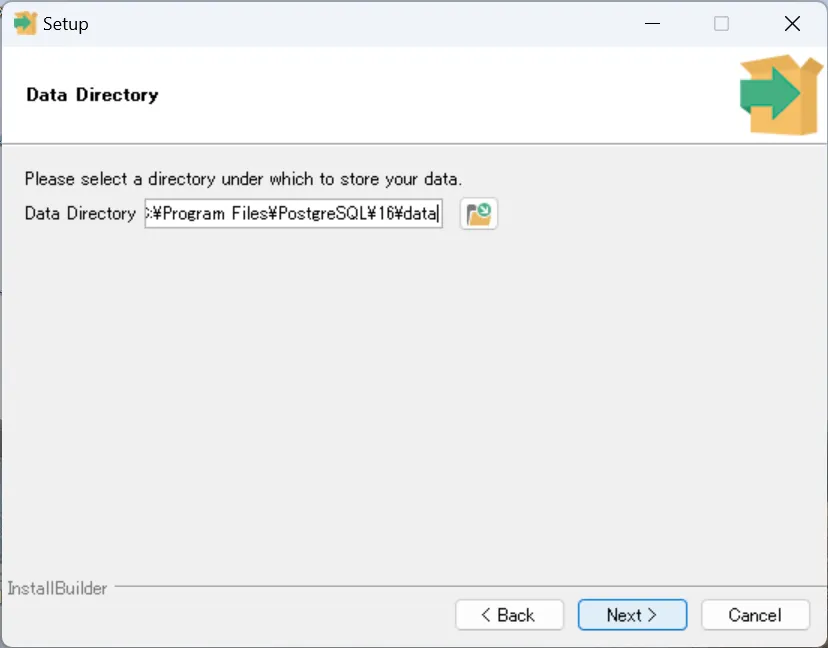
データを保存するフォルダを指定して、次へ進みます。
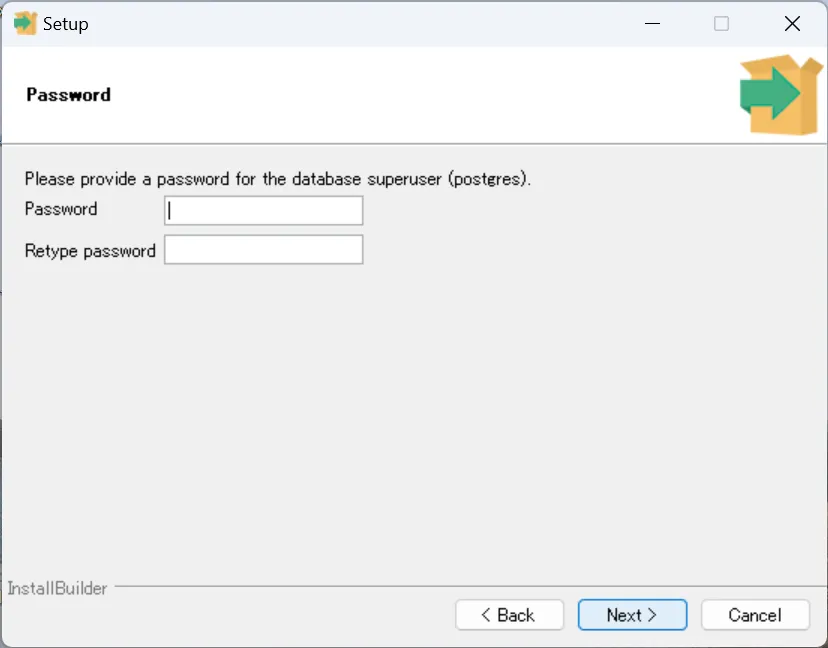
PostgreSQLの管理者パスワードを設定します。ユーザ名は「postgres」となります。2回入力して次へ進みます。
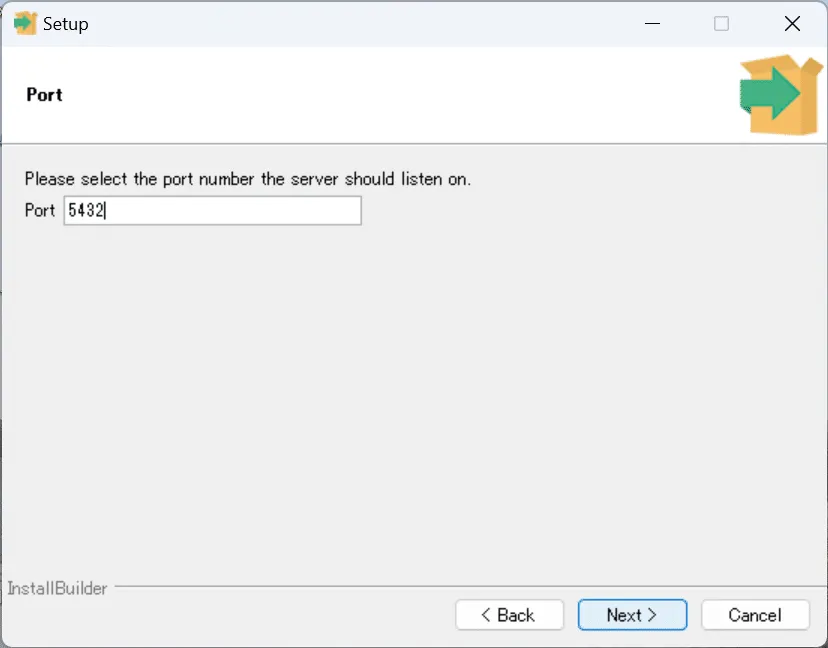
ポート番号を指定して、次へ進みます。
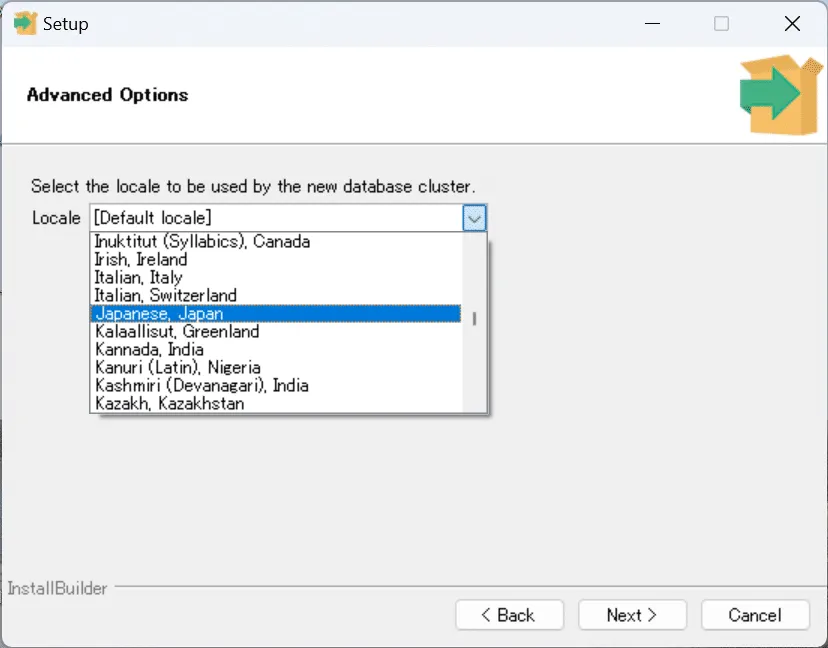
PostgreSQLが動作する地域を選択します。日本であれば、「Japanese, Japan」とします。選択して次へ進みます。
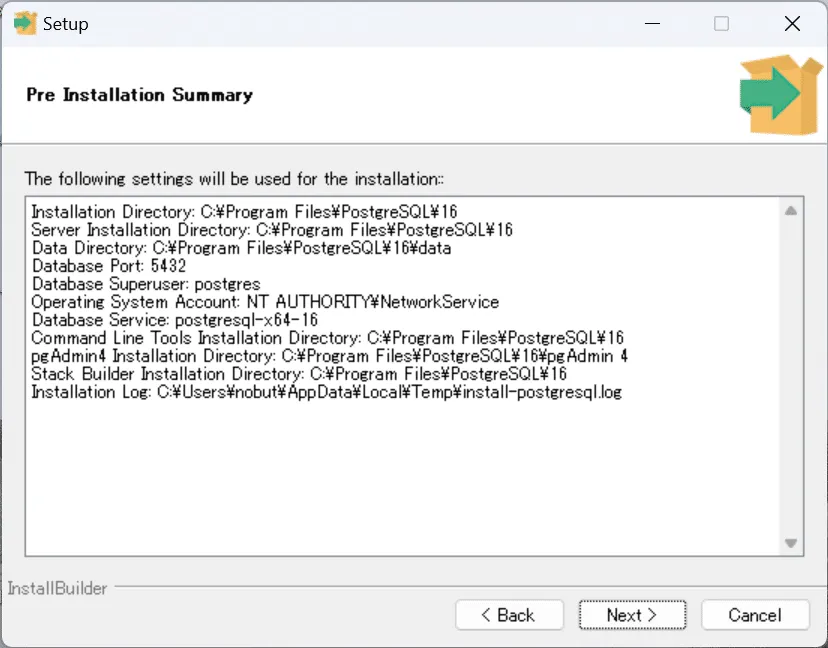
PostgreSQLインストール項目の確認です。表示された内容で問題が無ければ次へ進みます。
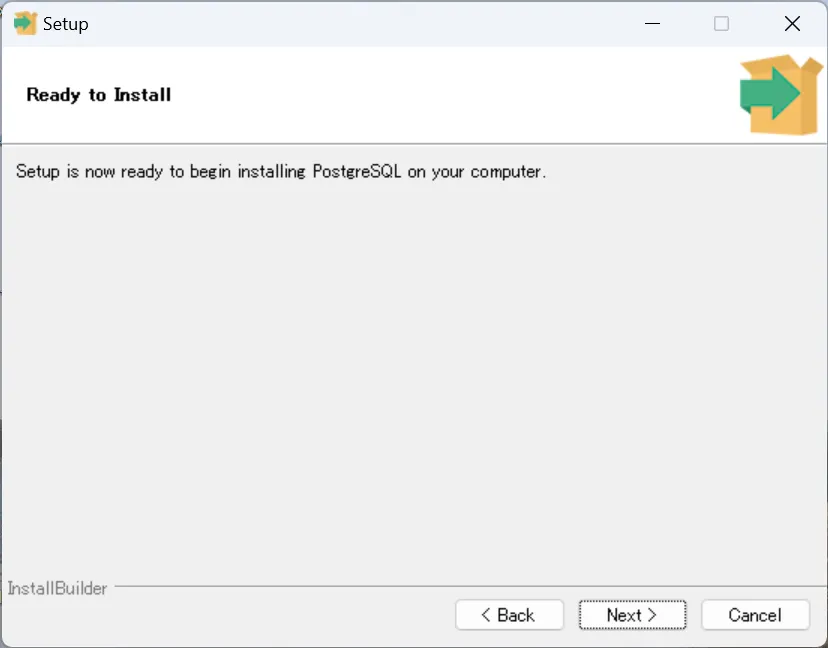
ここまででセットアップの準備が整いました。問題がなければインストールを実行しましょう。
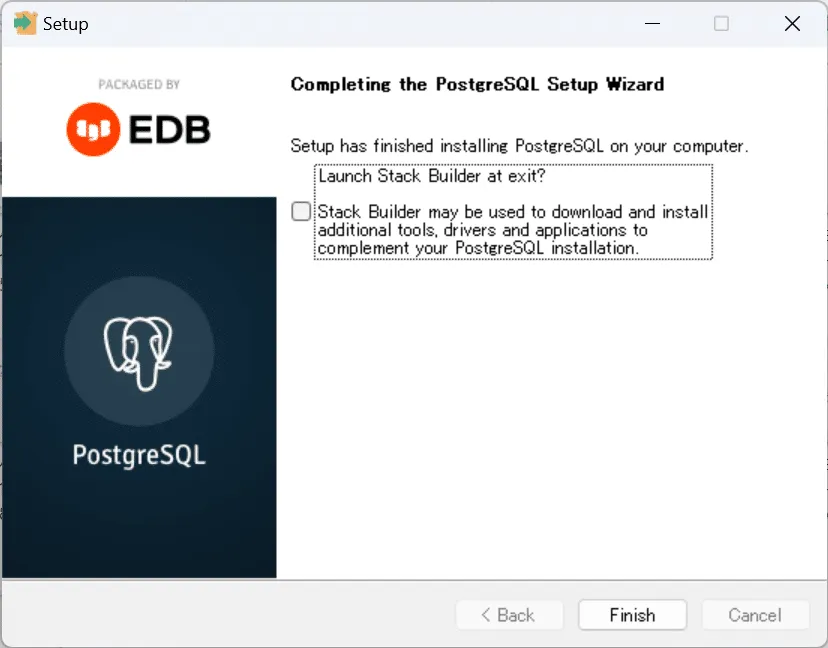
下の画面が表示されたら、インストールは終了です。引き続き、その他のツールやドライバの設定を行う場合は、「Launch Stack Builder at exit?」にチェックを入れます。必要ない場合はチェックを外し、「Finish」ボタンでインストーラを終了します。
step4PostgreSQLへの接続
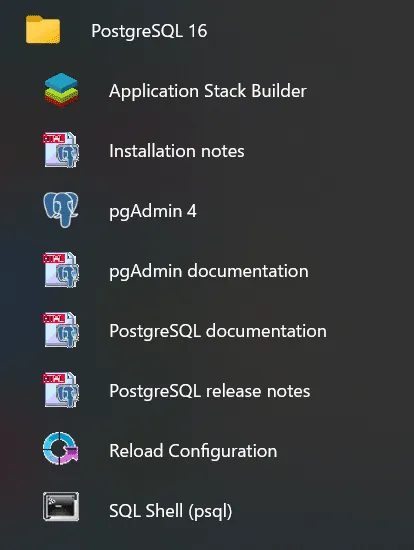
インストール後、スタートメニューに作成された「PostgreSQL x.x」(x.xはインストールしたバージョン)から、「SQL Shell(psql)」を実行します。
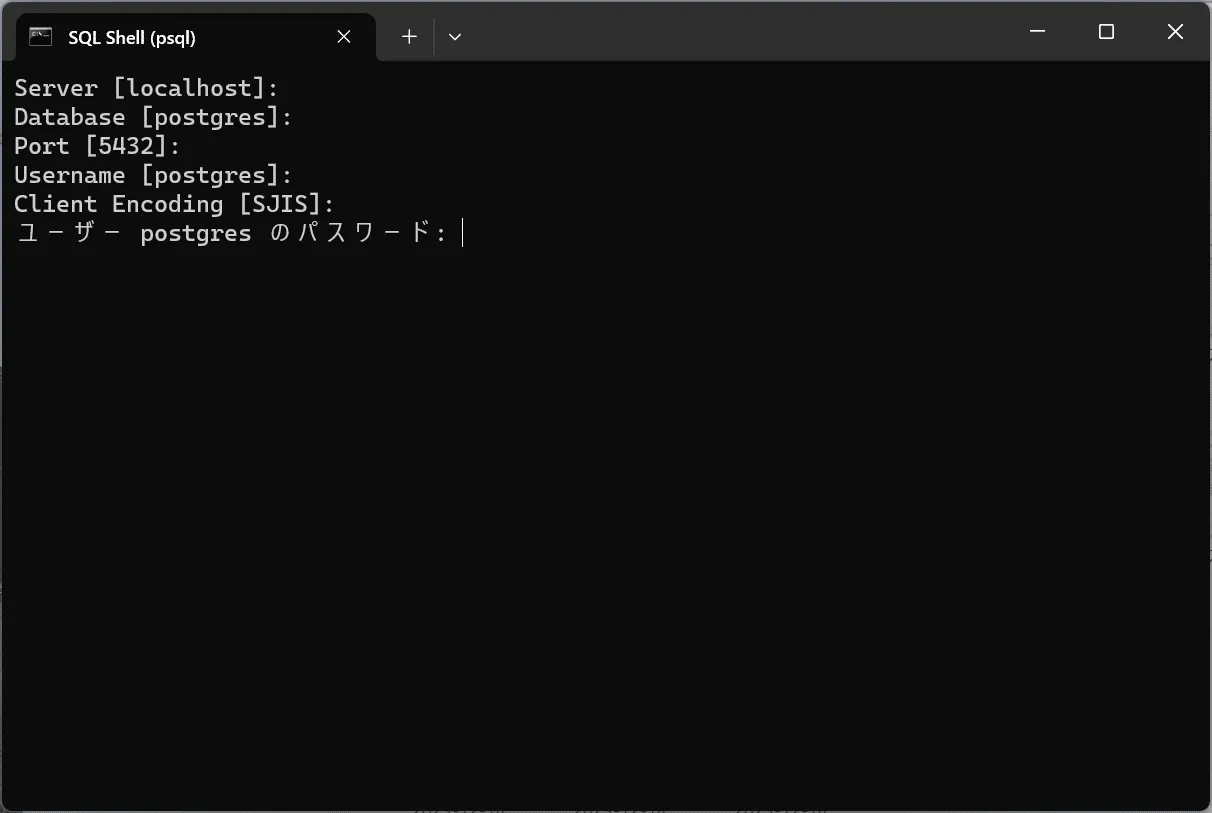
コマンド画面が起動し、接続情報を確認します。カッコ内は現在設定されている内容です。変更しない場合はEnterキー、変更する場合は新しい値を入力してEnterキーを押していきます。
最後にインストール時に設定した管理者のパスワードを入力すると、PostgreSQLへ接続されます。
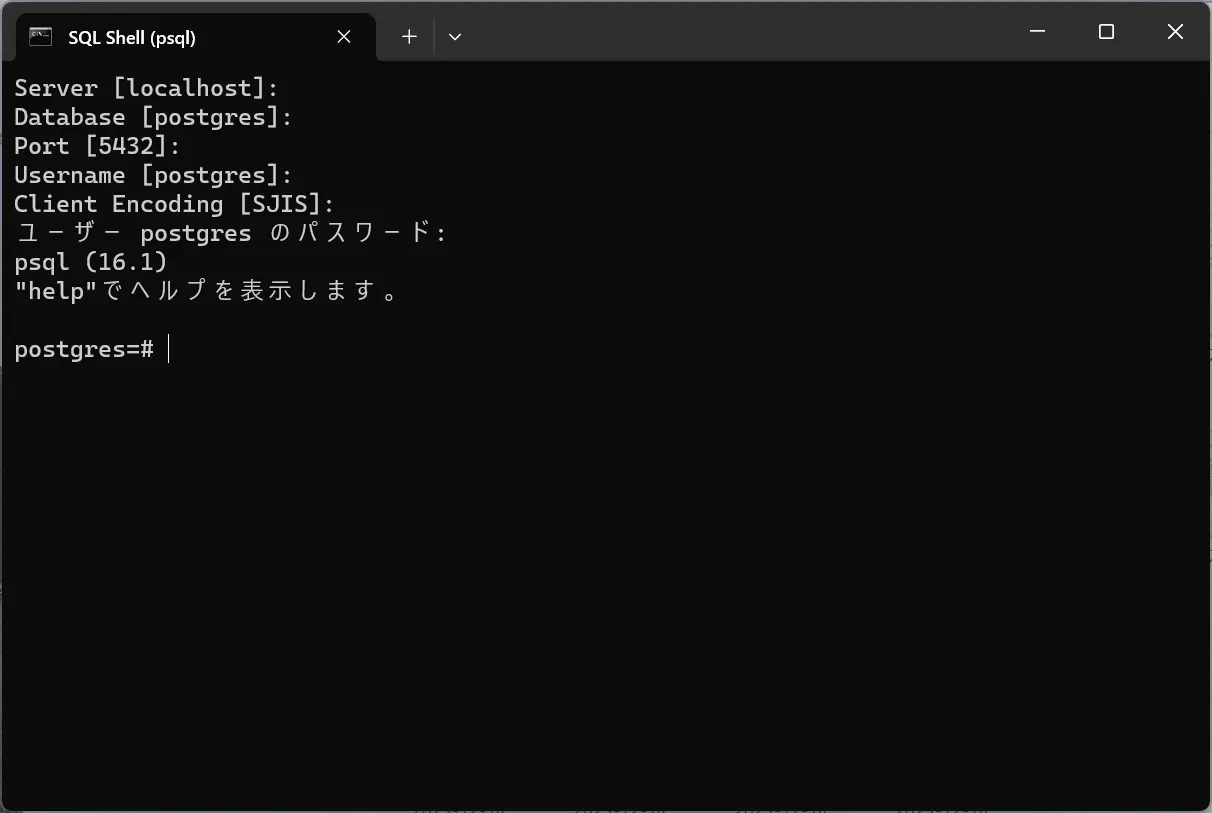
PostgreSQLを終了するには、「¥q」を入力します。