[2025年03月版]Anaconda(Python3)インストール手順<Windows用>
前提
今回は、Windows環境でAnacondaをインストールしてipynbファイルを作成するまでの手順を紹介します。次の前提を満たしたうえで、Step1以降を進めてください。
- デスクトップ上に空のkensyuというフォルダがある(なければ作成する)
- Anacondaのインストーラはダウンロード済みである
Step1 インストーラーを起動からライセンス承認まで
ダウンロードしたインストーラーをダブルクリックします。
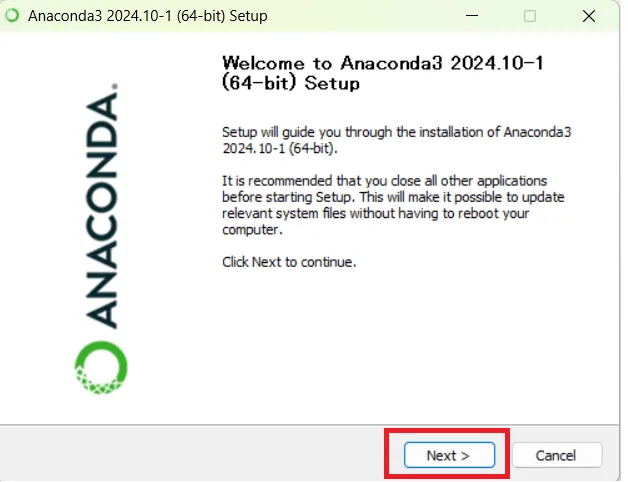
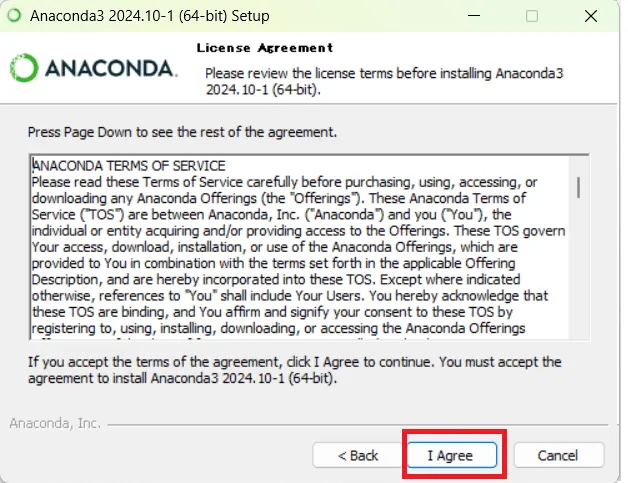
セットアップが始まります。下の図1、2の様に「Next」や「I aggre」をクリックしていきましょう
Step2 インストールタイプの選択からインストール開始まで
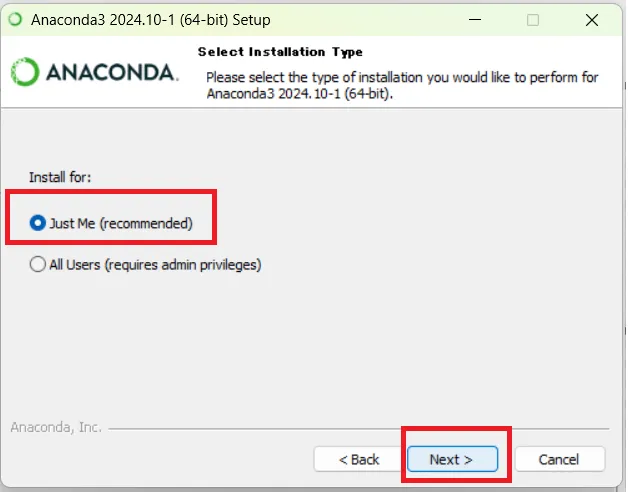
インストールタイプの選択画面(図3) でJust Meを選択し Nextをクリック。
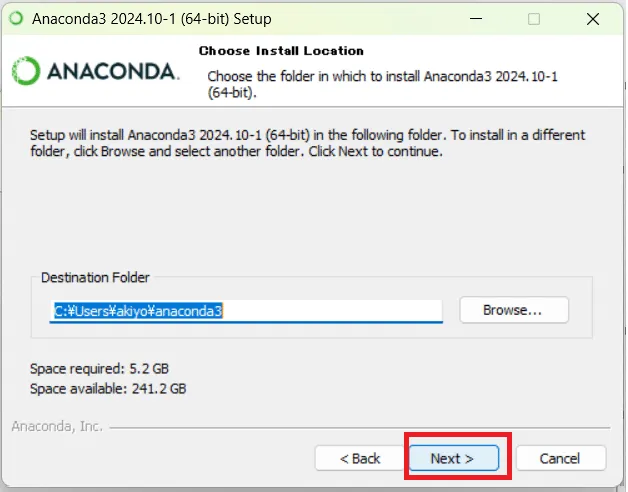
インストール場所の選択画面(図4)が現れます。デフォルトのままでNextをクリック。
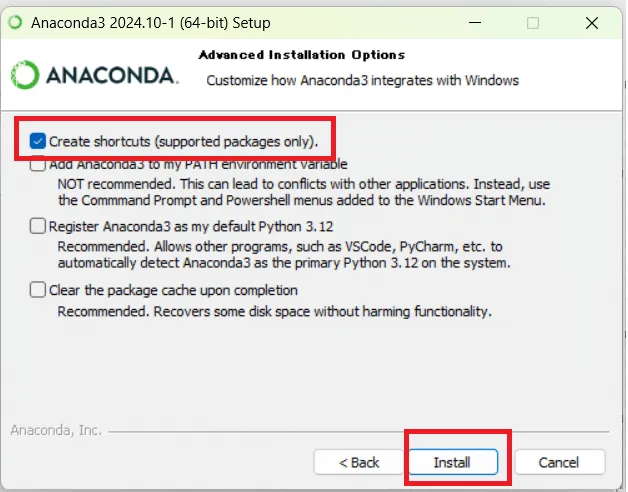
追加オプションの選択画面( 図5 )が出現します。一番上の「Create shorcuts」がデフォルトで選択されていることを確認して「Install」をクリック。インストールが始まります
Step3 インストール完了からJupyterLabの起動まで
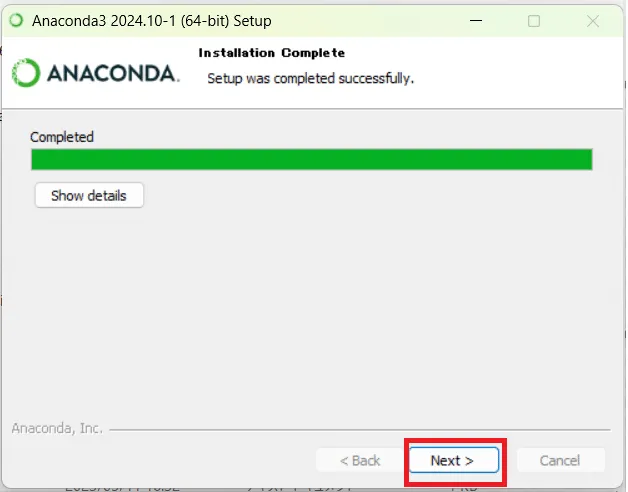
インストールには数分かかります。終了したら「Next」ボタンが有効になるのでクリックします。(図6)
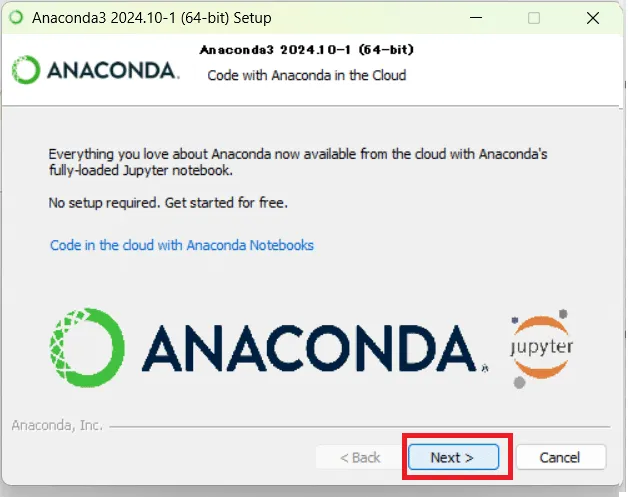
次の様な図7の画面が出てきます。そのまま「Next」をクリック。
※ クリックするとChromeなどのWebブラウザが自動で立ち上がり、Anacondaのページが表示される時がありますが無視してください。×ボタンで閉じましょう。
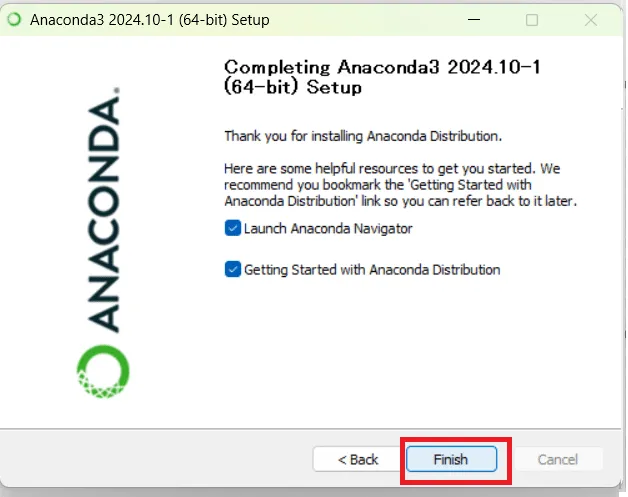
セットアップ完了画面が出てきます( 図8 )。チェックボックスはそのままで「Finish」ボタンをクリック。
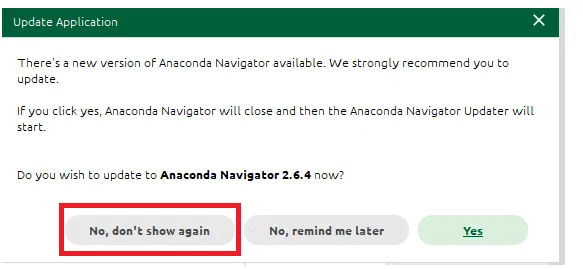
環境によっては次の図9のようなポップ画面が出てくるかもしれませんが「No, don’t show again」をクリック。
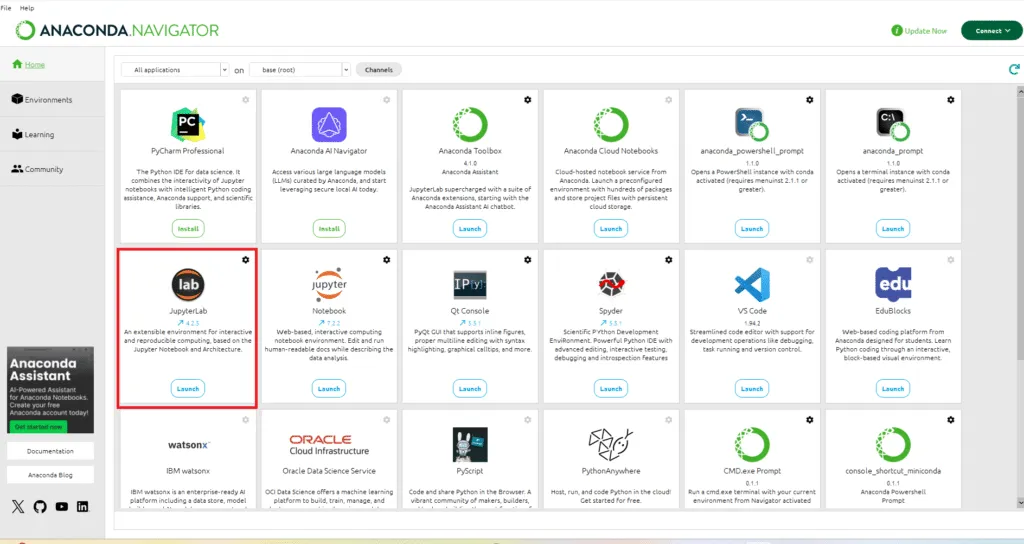
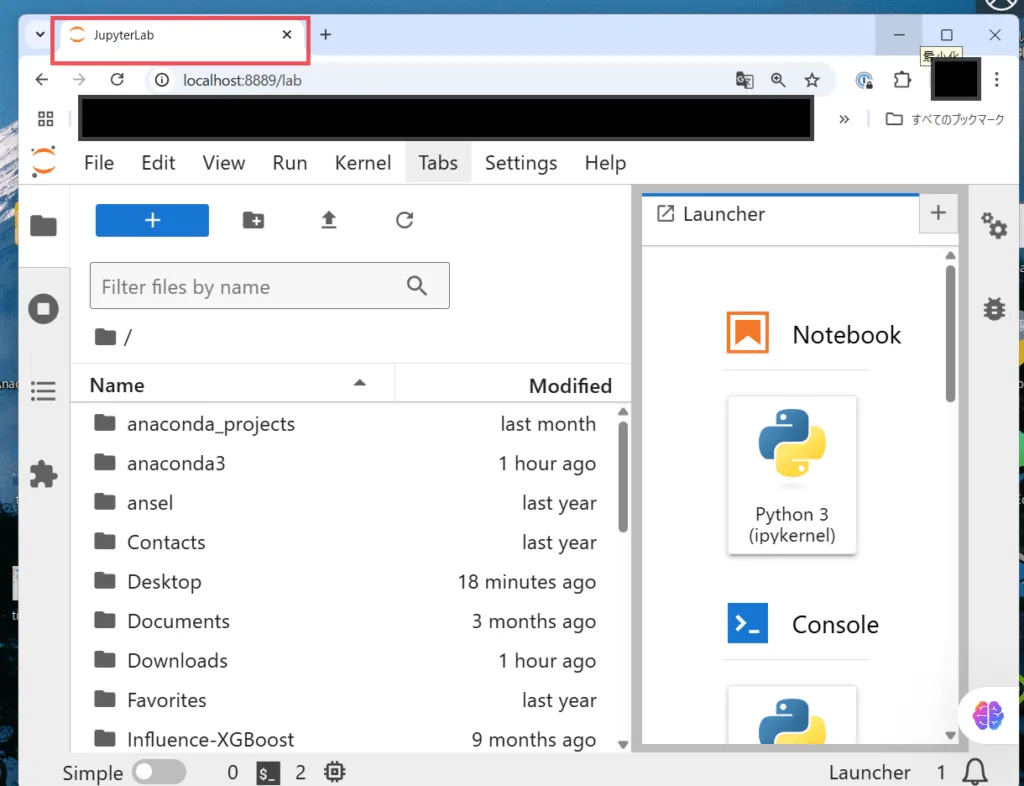
次の図10の様にAnaconda Navigatorが自動で立ち上がります。図10赤枠のJupyterLabの「Launch」ボタンをクリックすると、Webブラウザが自動的に立ち上がり図11の様なJupyterLabの画面になります。
Step4 参照フォルダの設定とipynbファイルの作成
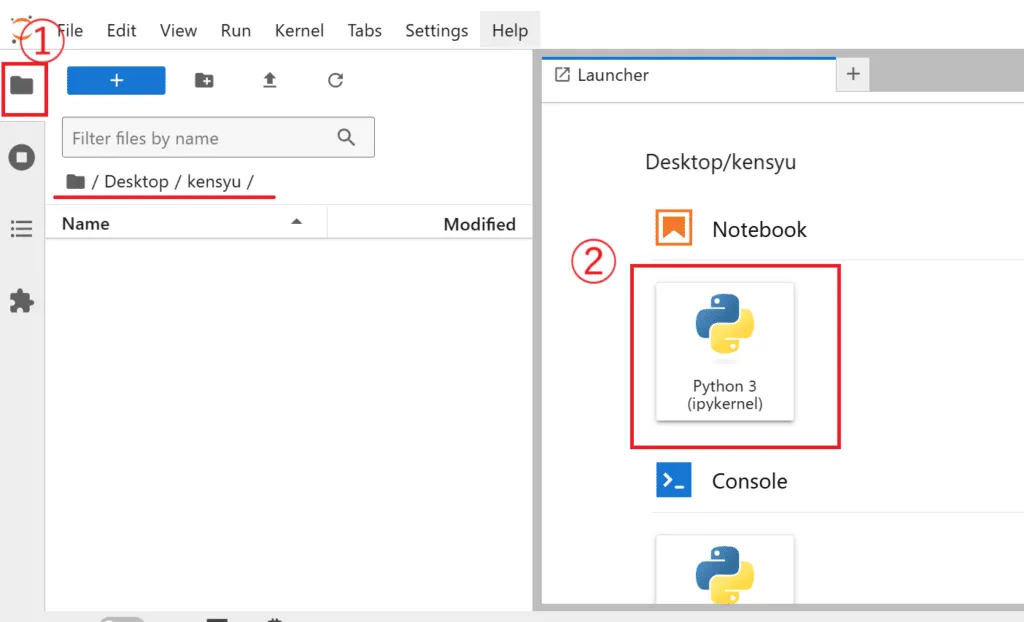
まずはパソコン内で参照するフォルダを指定しましょう。下の画像12の①のようなフォルダアイコンをクリックします。Desktop下のkensyuフォルダを選択してください。
そのあとに画像12の②のアイコンをクリックしてください。
Step5: Settingsと簡単なコード実行
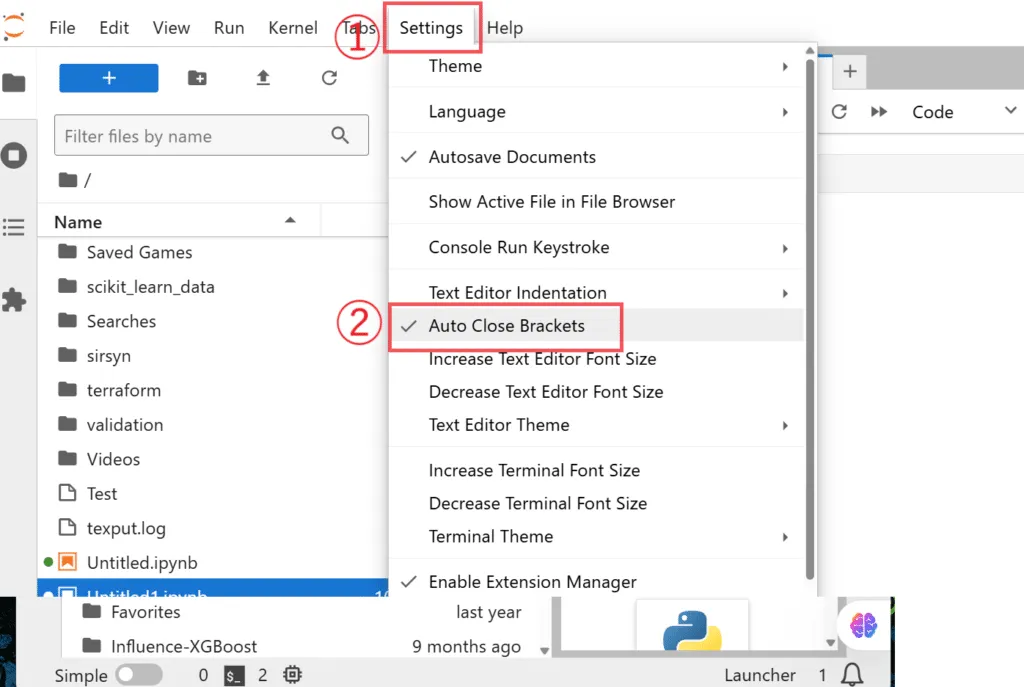
下の図13の①の「Settings」をクリックし、図13-②のAuto Close Bracketsにチェックがついている確認します。ついていなければクリックをしてチェックを入れてください。
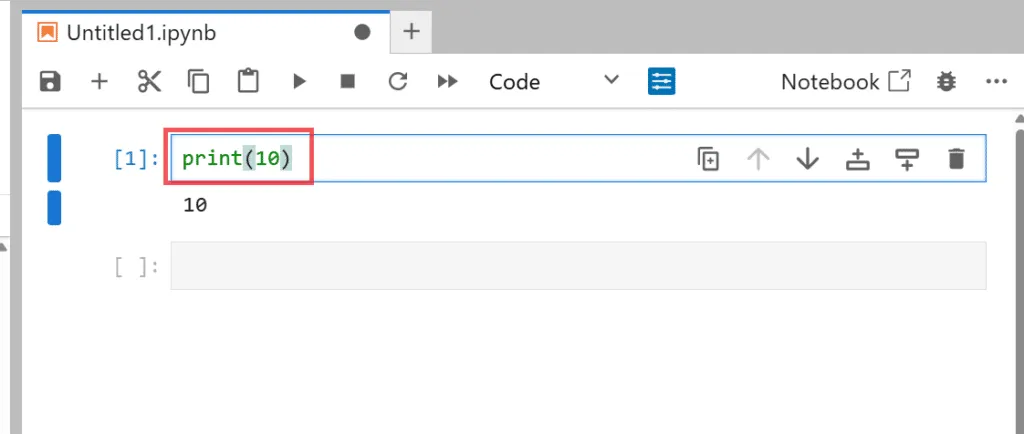
画面真ん中の横に細長い長方形の枠(セルという)をクリックしてにカーソルを合わせ、次のコードを入力してください。(図14)
print(10)
入力後に「Shit」キーと「Enter」キーを同時に押すとセルの下に10と表示されます。
Anacondaの環境構築は以上です。お疲れさまでした!!!
関連記事

Eclipse2024にWindsurfプラグインを導入して生成AI駆動開発を体験する
手順1 windsurfプラグインをインストール 下の画像①の様に「ヘルプ」 => 「新規ソフトウェアのインストール」をクリック
Anaconda(21年5月27日現在)にPython3.7の環境を作り,Prophetをインストールする~Windows版~
時系列解析を手軽に行うことのできるライブラリのProphetですが,どうやら直近のバージョンアップグレードで,ライブラリの依存関係周りの不具合がいろいろと出ているようです(21年5月27日時点). で …

JupyterLabの注意点
重要ここではJupyterLabを用いてプログラミングを行う際の注意点を紹介します。JupyterLabの基本的な利用手順はこちらの記事を参照してください。 注意1: セルの実行順序 JupyterL …
JupyterLab利用手順
重要AnacondaでインストールしたJupyterLabを前提に手順を紹介します。Anacondaのインストールはこちらの記事を参照してください。 step1JupyterLabの起動 Window …