Pleiades(C/C++環境)インストール手順<macOS用>
step1Pleiadesのサイトにアクセス
Pleiadesは、統合開発環境であるEclipseを日本語化するプラグインです。
ここでは、C/C++の開発環境としてのEclipse本体とPleiadesがパッケージングされたPleiades All in OneのインストールとHelloWorldの実行方法を紹介します。
MergeDoc Project http://mergedoc.sourceforge.jp/
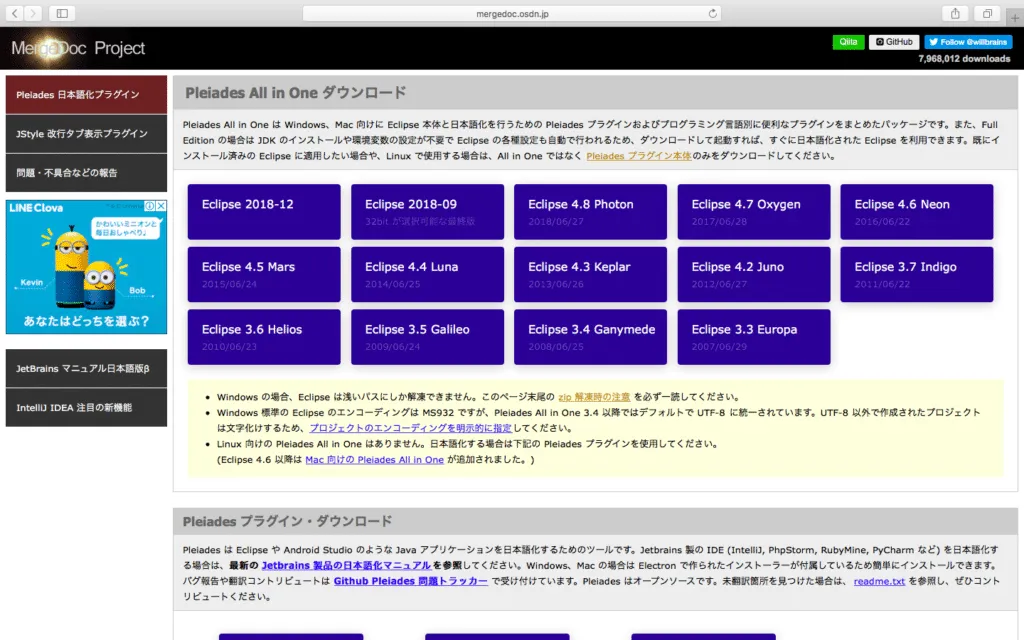
「Pleiades All in Oneダウンロード」のEclipseバージョンごとに並んでいるアイコンをクリックすると、ダウンロード画面に遷移します。
step2Pleiadesのダウンロード
サイトから最新のPleiadesを入手します。
2019年2月現在の最新バージョンは「Eclipse 2018-12」となっています。
トップページの「Eclipse 2018-12」をクリックすると、下のような画面が表示されます。
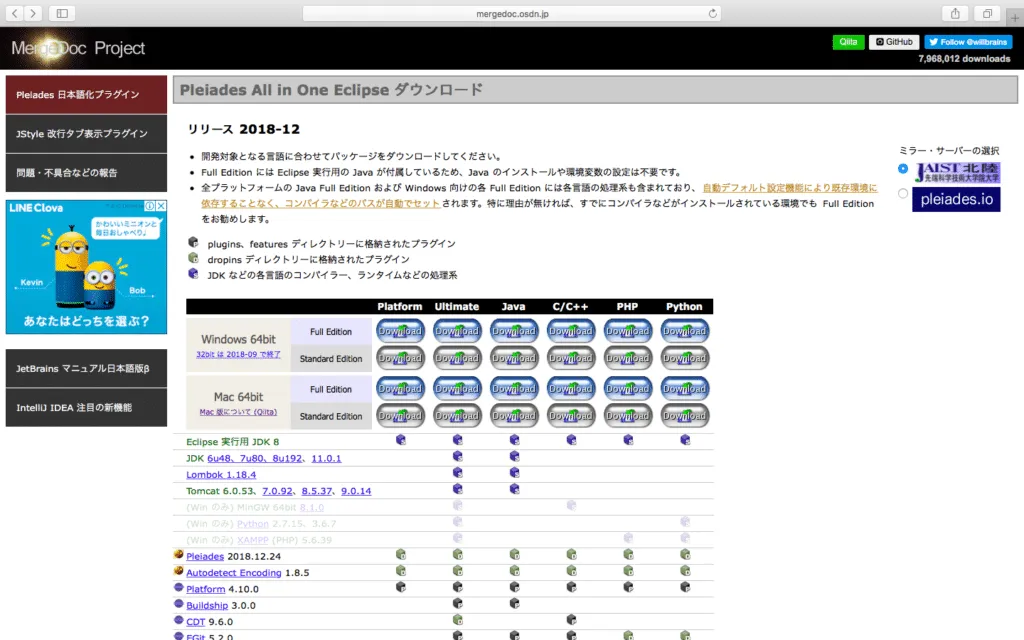
いくつかの開発言語に対応したパッケージがありますが、ここではC/C++のFull Editionをダウンロードします。
※mac版のPleiadesは64bit版のみとなっております。OSバージョンを確認してインストールしてください。
ダウンロードアイコンをクリックしてダウンロードを開始します。
step3Pleiadesのインストール
ダウンロードしたdmgファイルを展開し、アプリケーションに移してください。
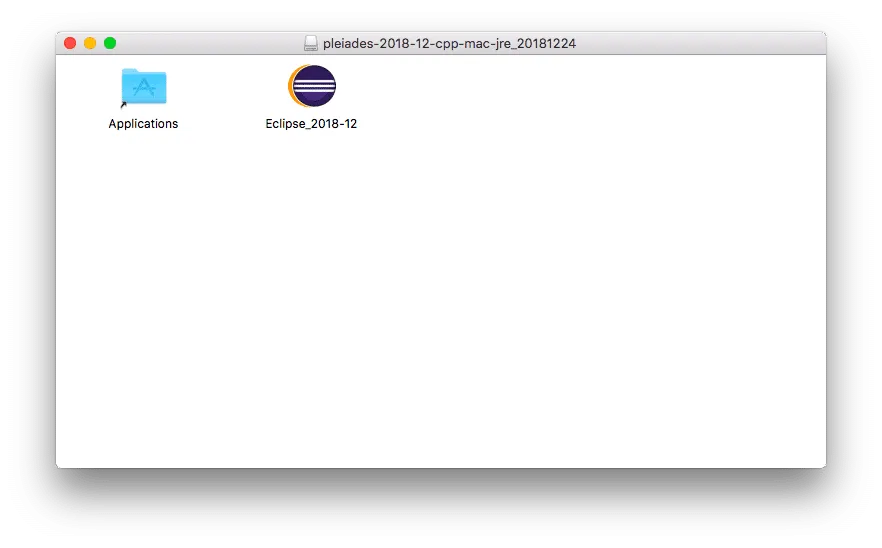
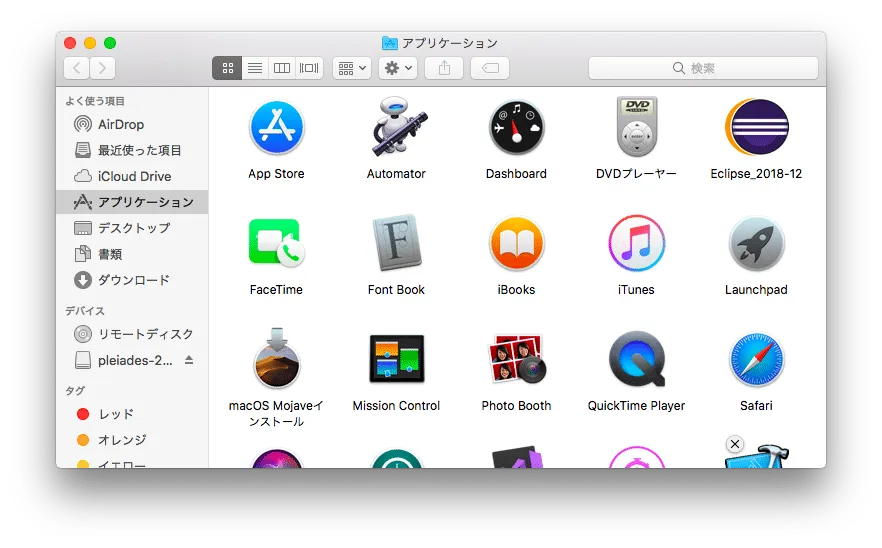
アプリケーションフォルダ内にEclipseアイコンが出ていれば、インストール完了です。
step4Pleiadesの実行
アプリケーションフォルダの「eclipse」を実行し、Pleiadesを起動します。
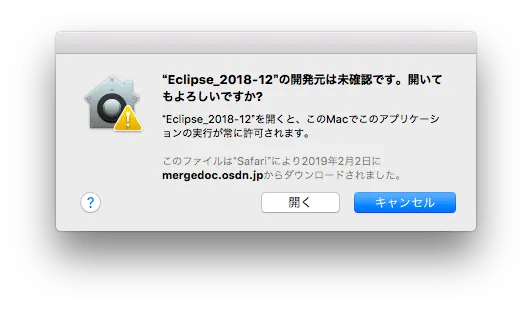
初回起動時に警告が出るので、「開く」をクリックします。
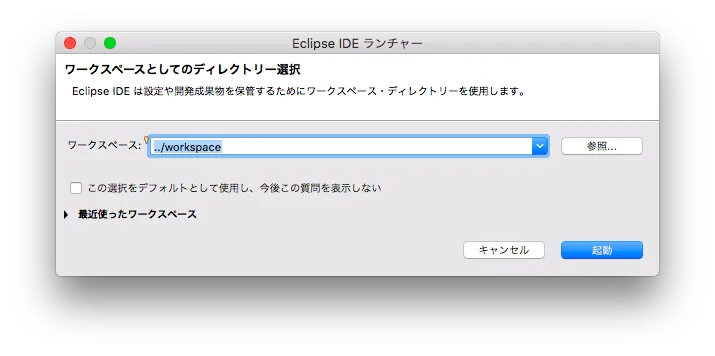
起動直後、作成するソースコードなどのファイルを保存する場所を設定します。任意のフォルダを指定します。
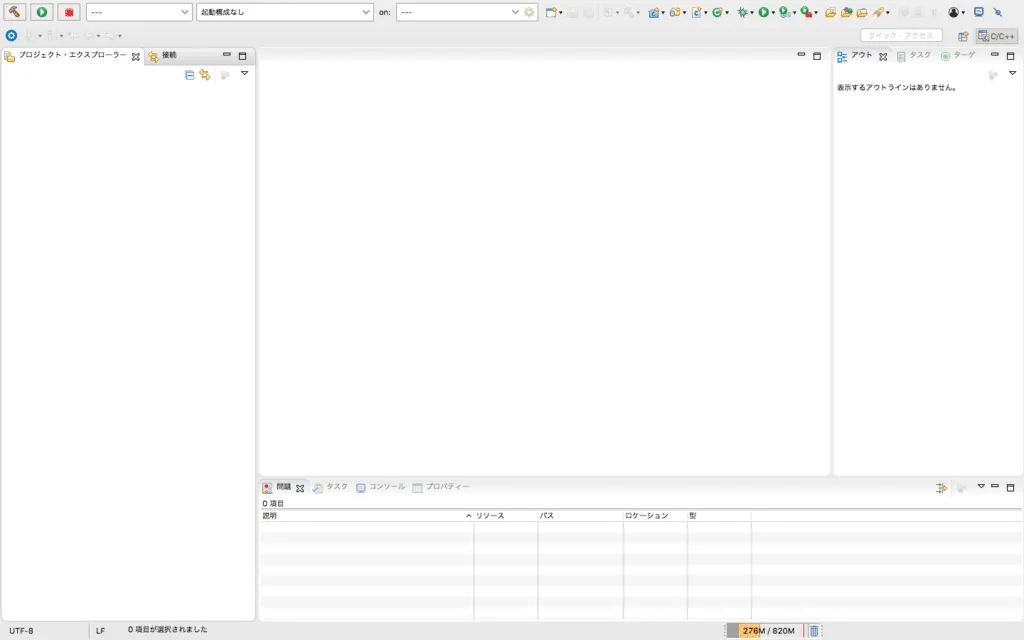
[OK]をクリックすると、日本語化されたEclipseの画面が表示されます。
step5HelloWorldの作成と実行
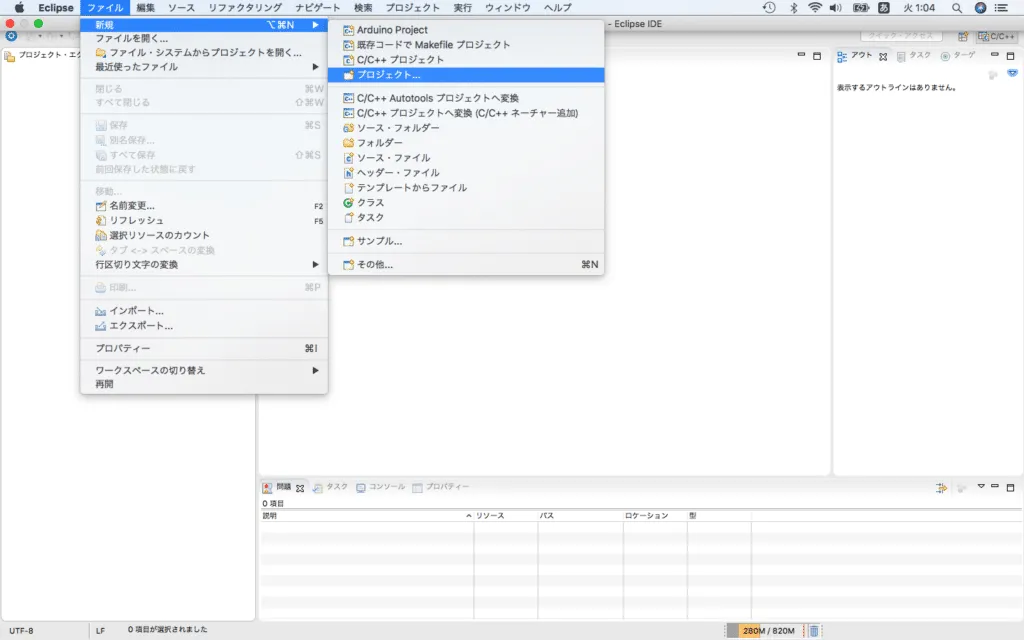
メニューバーの「ファイル」から「新規」→「プロジェクト」を選択します。
「C/C++」から「Cプロジェクト」を選択し、「次へ」をクリックします。
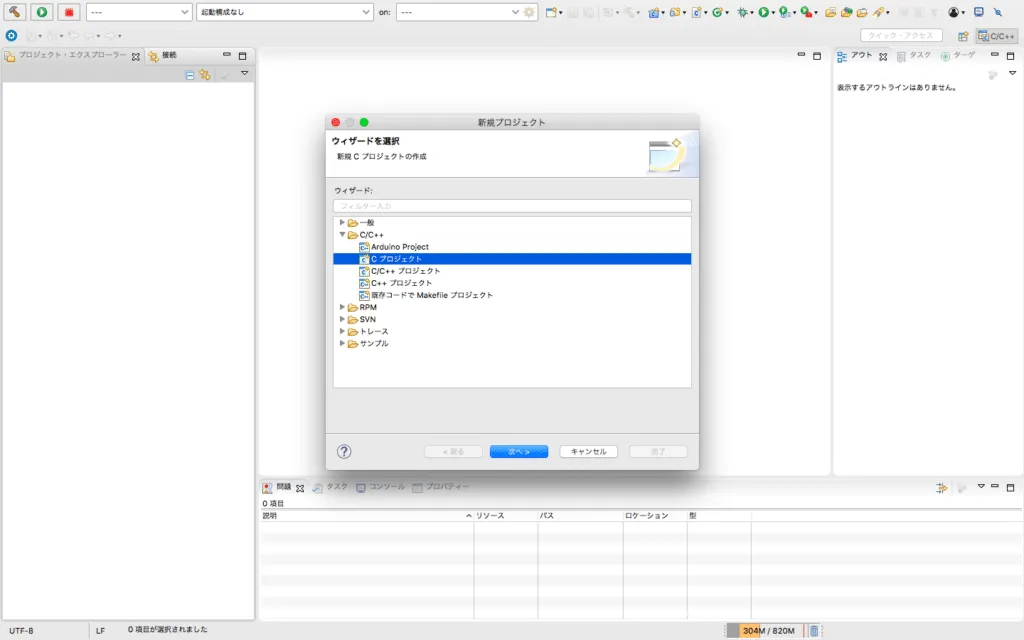
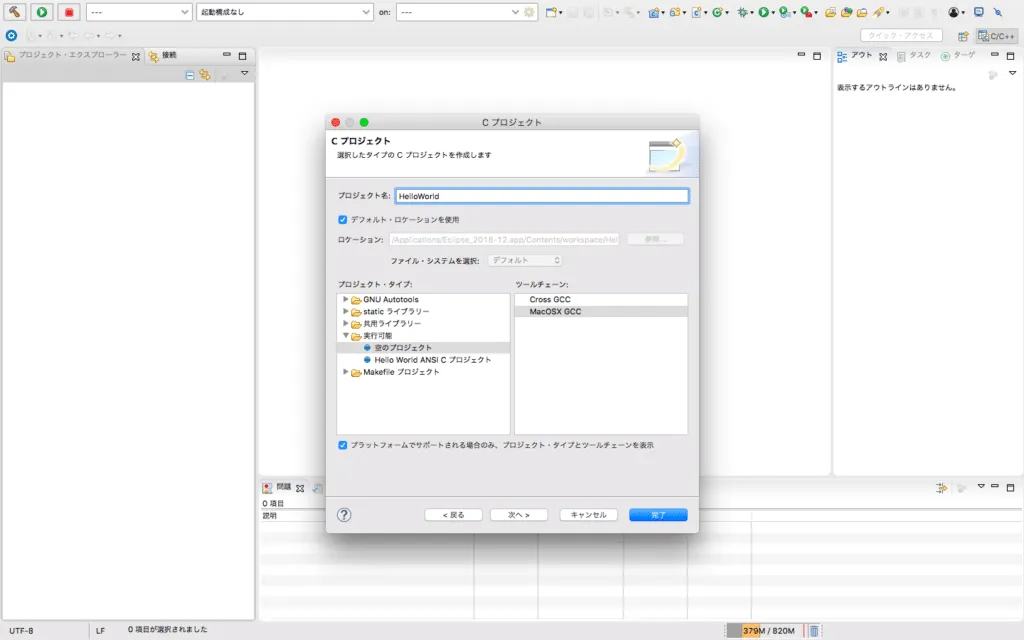
「プロジェクト名」を入力し(ここではHelloWorldとしています)、「プロジェクト・タイプ」を「実行可能」→「空のプロジェクト」と選択し、「ツールチェーン」を「MacOSX GCC」と選択して「完了」をクリックします。
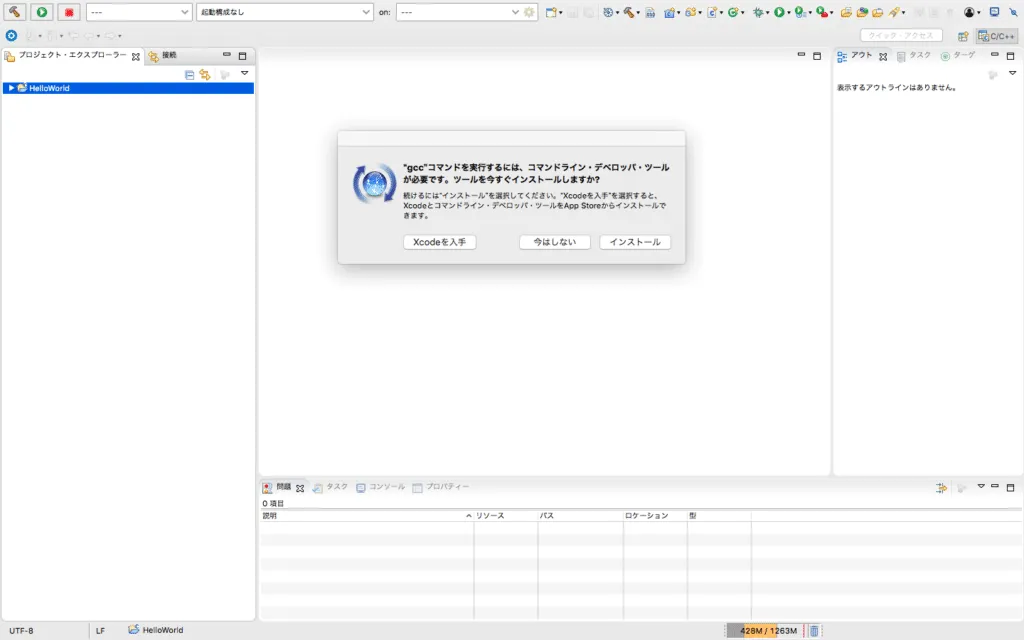
※プロジェクト作成の際、Xcodeをインストールしていない場合にgccコマンド実行不可の警告が出る場合があります。AppStoreからXcodeを入手しインストールしてください。
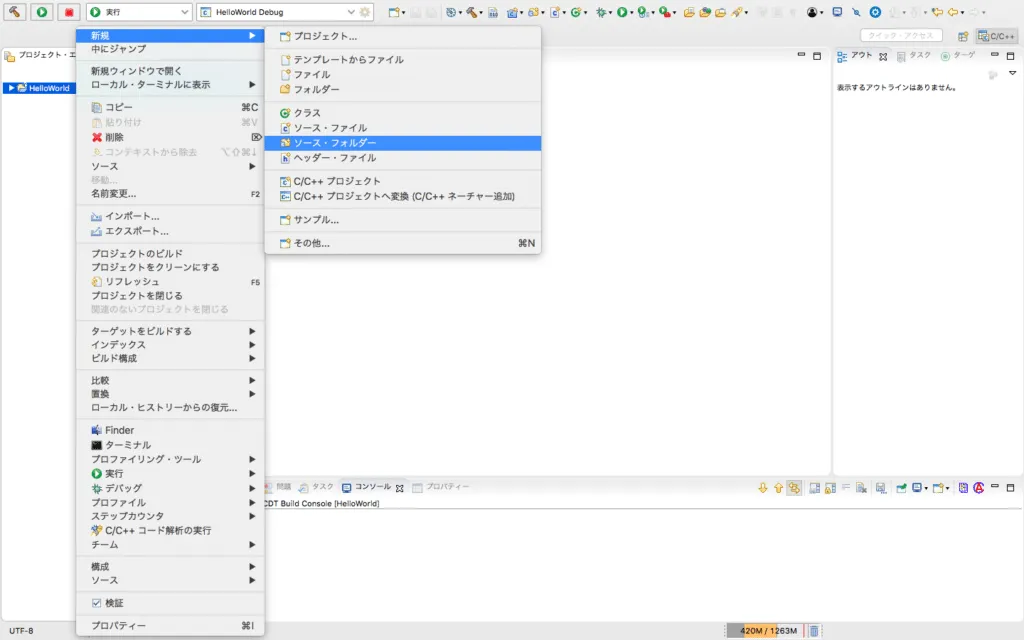
出来上がったプロジェクトを右クリックして「新規」→「ソース・フォルダー」を選択します。
フォルダー名を入力し(ここではsrcとしています)「完了」をクリックします。
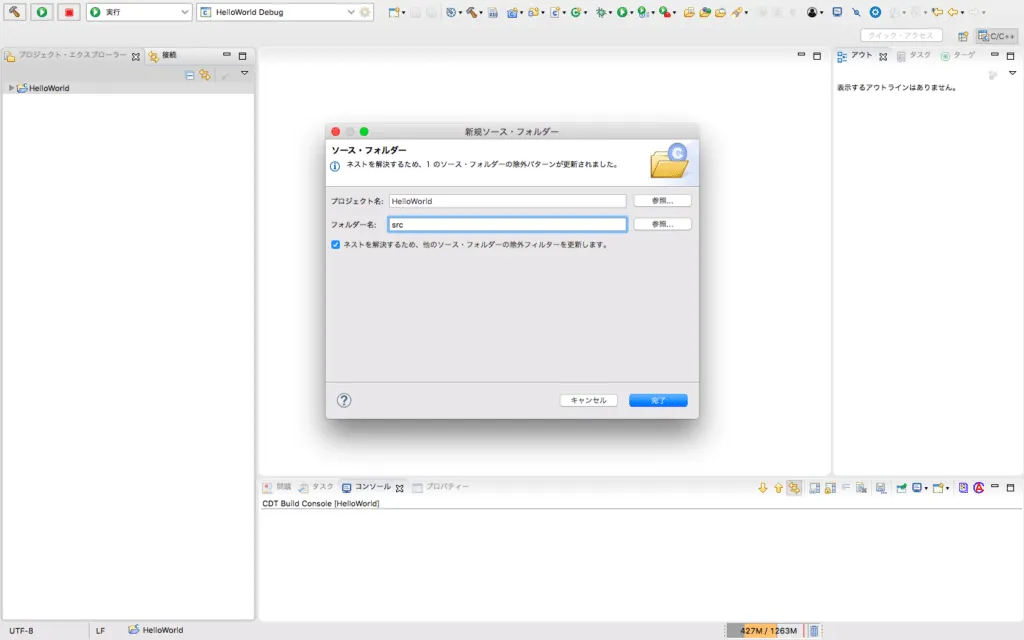
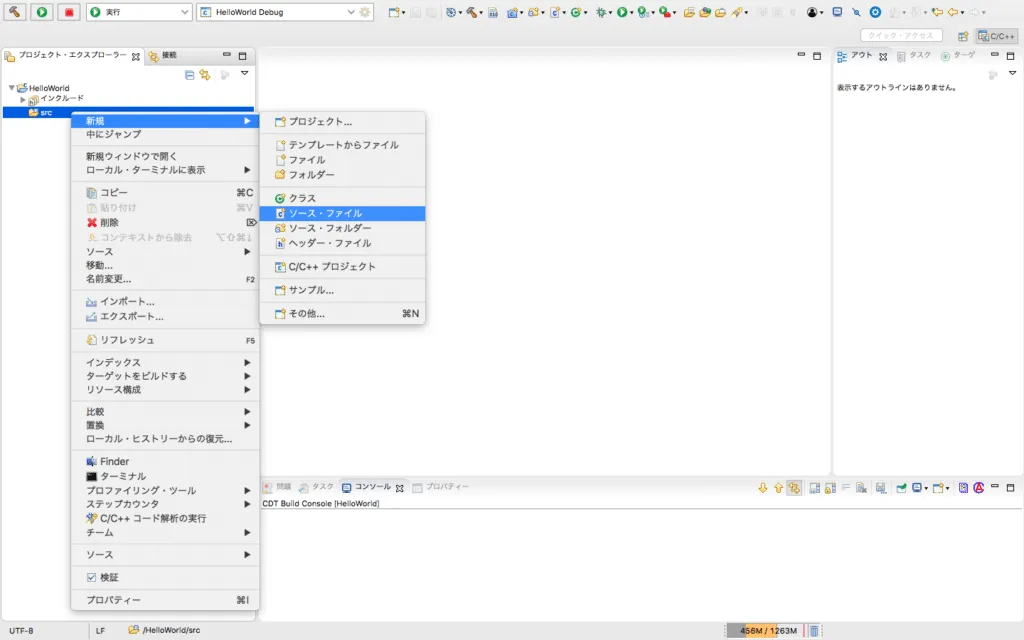
プロジェクト内に出来たフォルダを右クリックし、「新規」→「ソース・ファイル」を選択します。
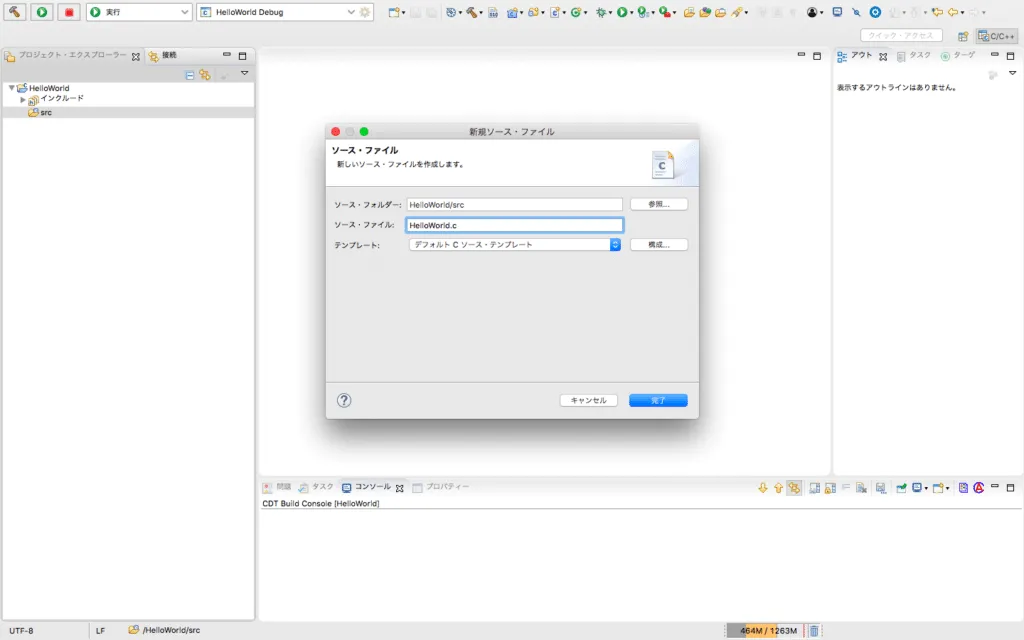
「ソース・ファイル」を入力し(ここではHelloWorld.cとしています)「完了」をクリックします。
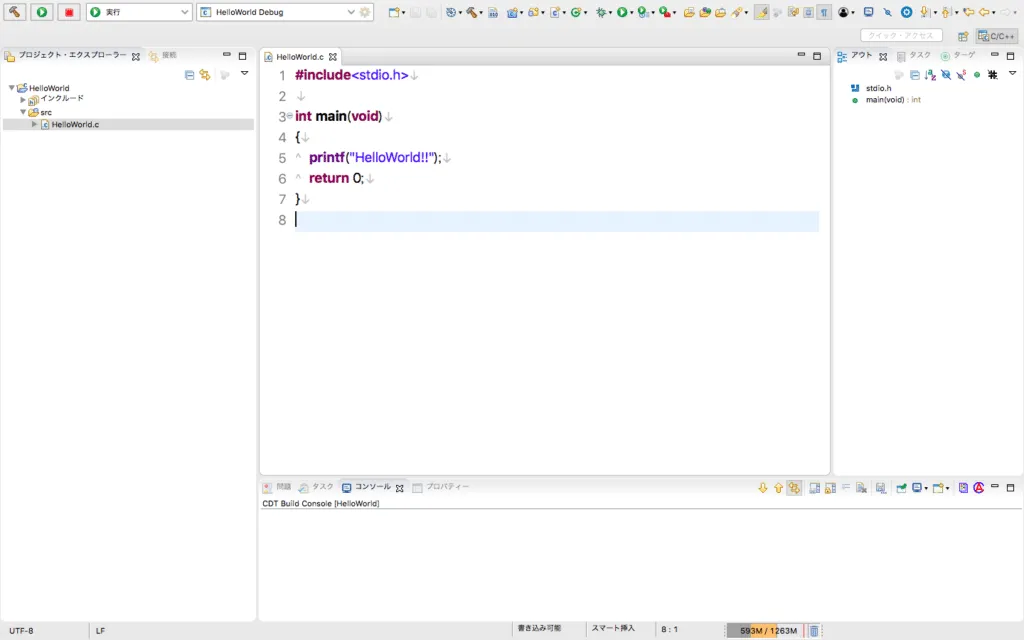
中央部にエディターが表示されるので、HelloWorldのサンプルコードを入力します。なおデフォルトでコメントが表示されるので、不要であれば削除してください。
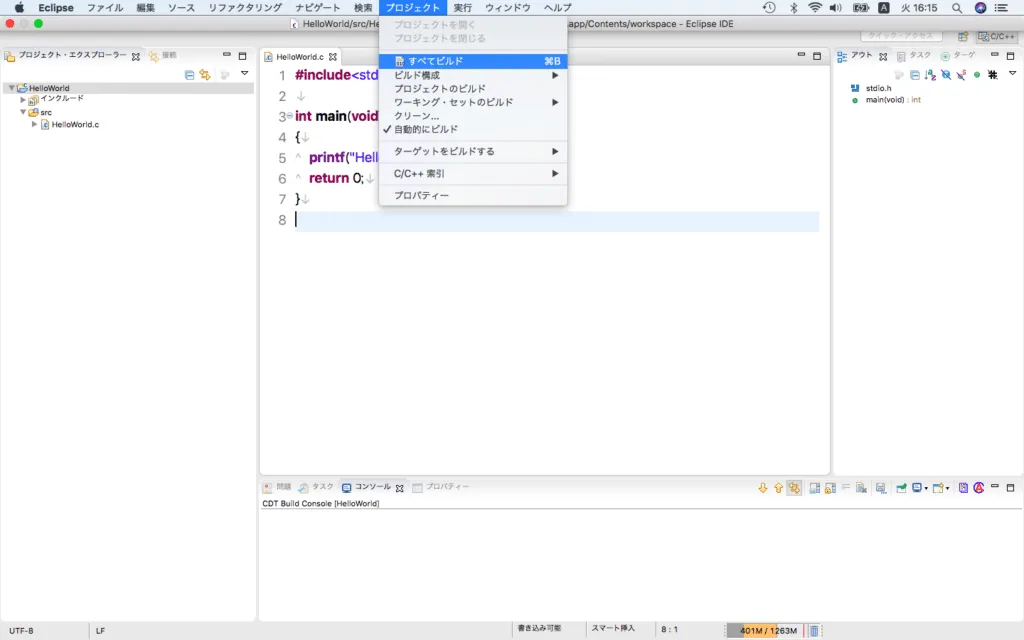
コードを書き終えたらメニューバーの「プロジェクト」から「すべてビルド」を選択しビルドします。
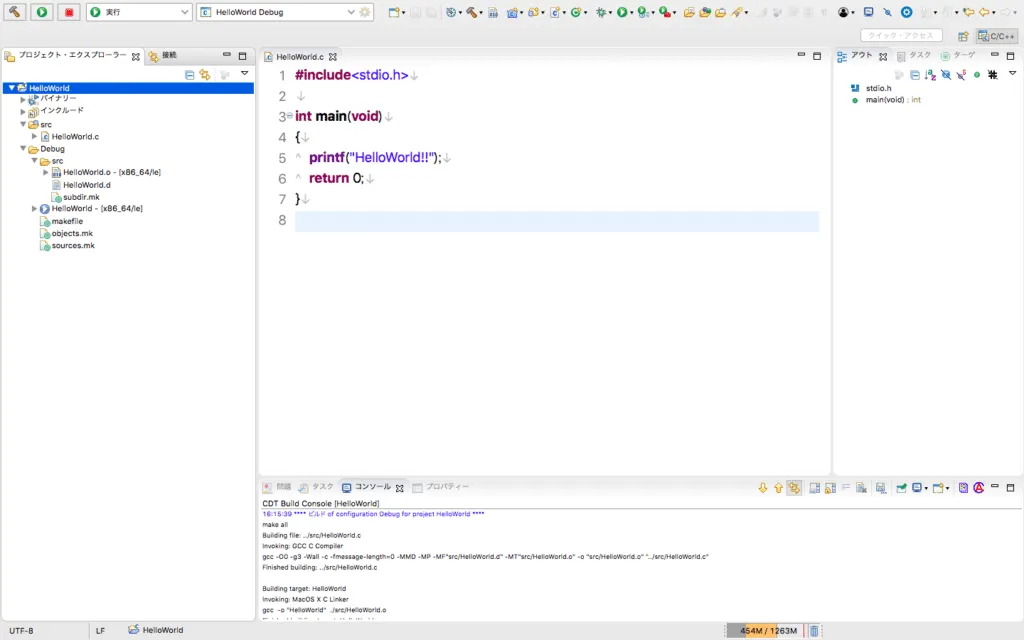
ビルドが成功したら下部コンソールに完了メッセージが出てきます。コードに間違いがある場合はここにエラーメッセージが出てきます。
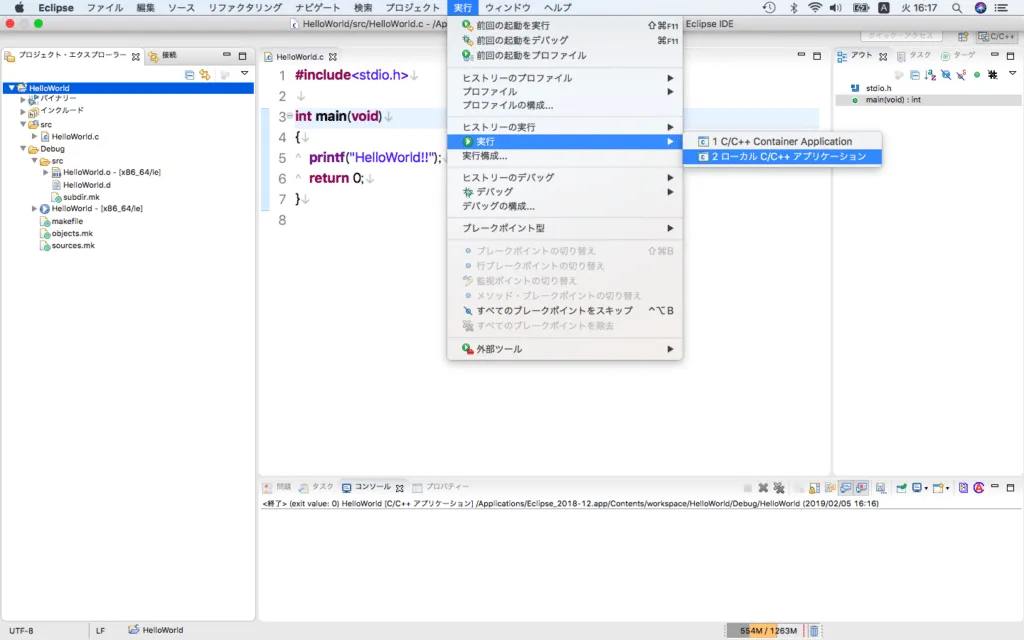
メニューバーの「実行」から「実行」→「ローカル C/C++ アプリケーション」を選択し、実行します。
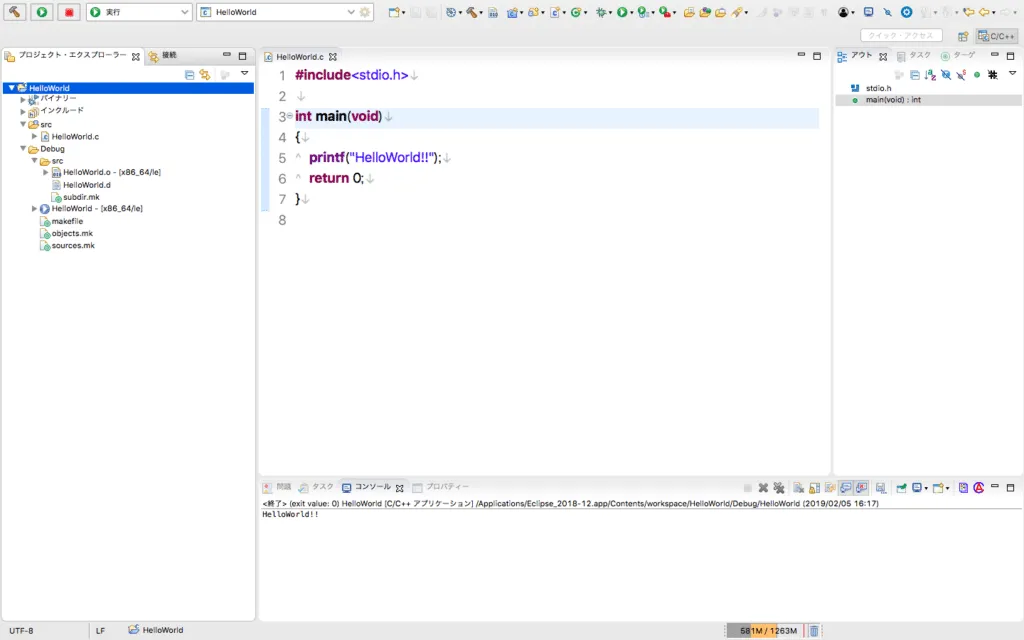
実行結果が下部コンソールに出力されます。
関連記事

Eclipse2024にWindsurfプラグインを導入して生成AI駆動開発を体験する
手順1 windsurfプラグインをインストール 下の画像①の様に「ヘルプ」 => 「新規ソフトウェアのインストール」をクリック
Eclipse2021-03で従来と同じフォルダ構成で動的Webプロジェクトを作成
注意 当記事で紹介しているPleiadesは最新版ではありません。2021年10月現在、最新版はPleiades2021-9となっています。 最新版では動的Webプロジェクトの作成環境が、 「ターゲッ …

JUnit5のeclipseでの利用手順
step1JUnit5のサイトにアクセス JUnitとは、オープンソースのJava言語での開発でよく用いられるテストフレームワークです。JUnit5ではJDK8以上をサポートしています。 2021年2 …
Pleiades2021(Java環境)インストール手順<Windows用>
step1Pleiadesのサイトにアクセス Pleiadesは、Javaの統合開発環境であるEclipseを日本語化するプラグインです。ここでは、Eclipse本体とPleiadesがパッケージング …