Xcode(C言語用)インストール手順
step1Xcodeのインストール
Xcodeは、ソフトウェアを開発するためのアップルの統合開発環境です。ここでは、XcodeのインストールとC言語でのHelloWorldの実行方法を紹介します。
App Storeを開き右上の検索バーに「Xcode」と入力し検索をかけます。
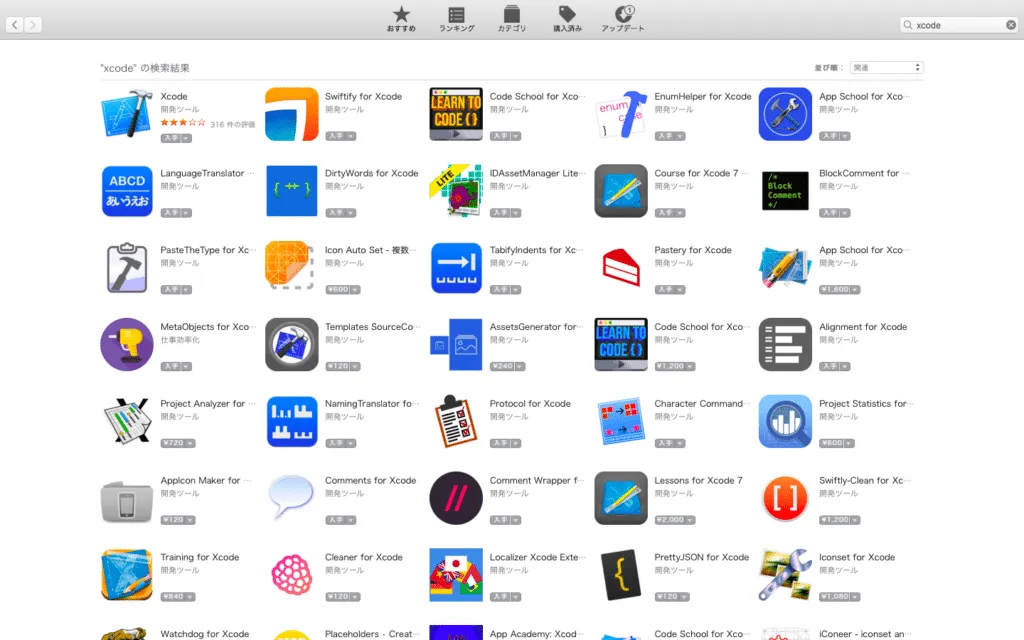
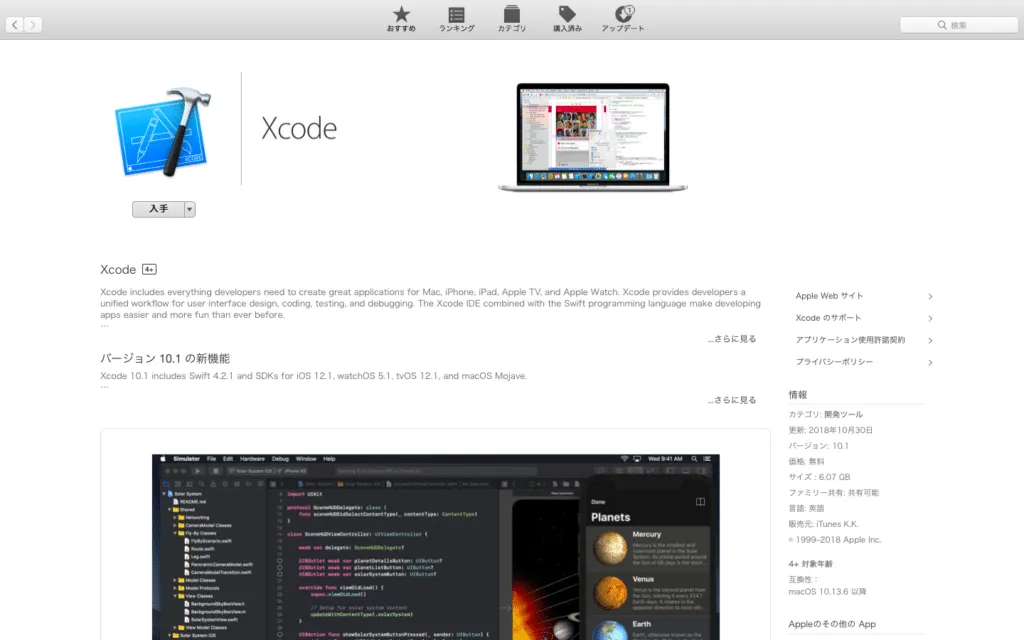
Xcodeのページを開き、「入手」をクリックしダウンロードします。
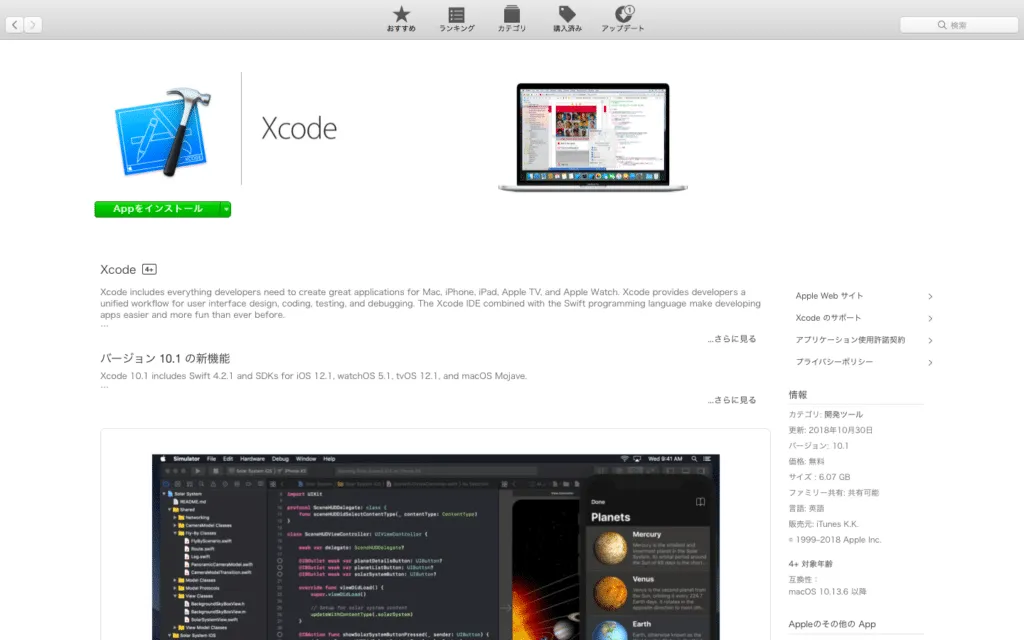
ボタンが「Appをインストール」に変わったらクリックしてインストールします。
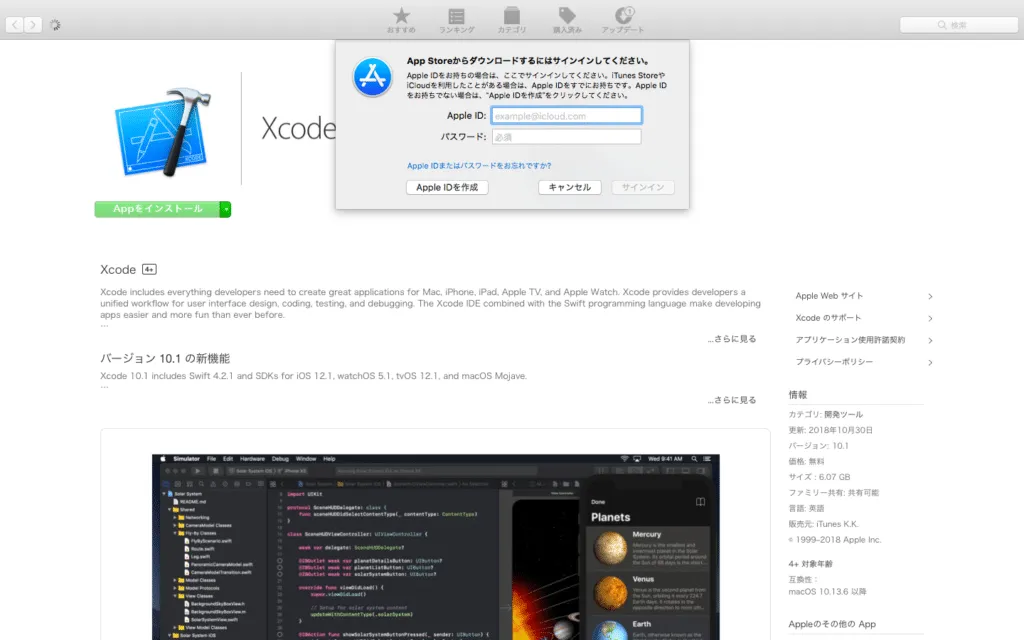
※その際App Storeにサインインしていない場合、警告が出るのでサインインをしてください。
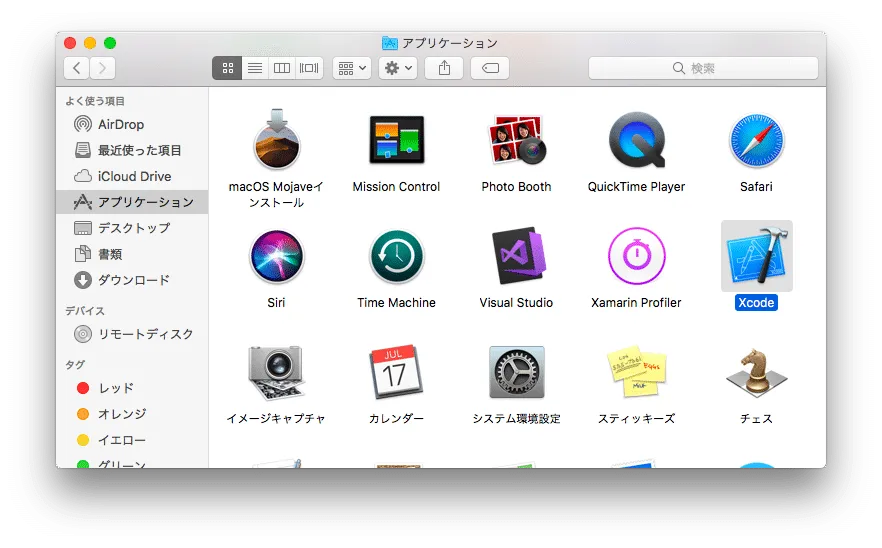
インストールが完了し、アプリケーション内に「Xcode」が表示されていればインストール完了です。
step2Xcodeの起動
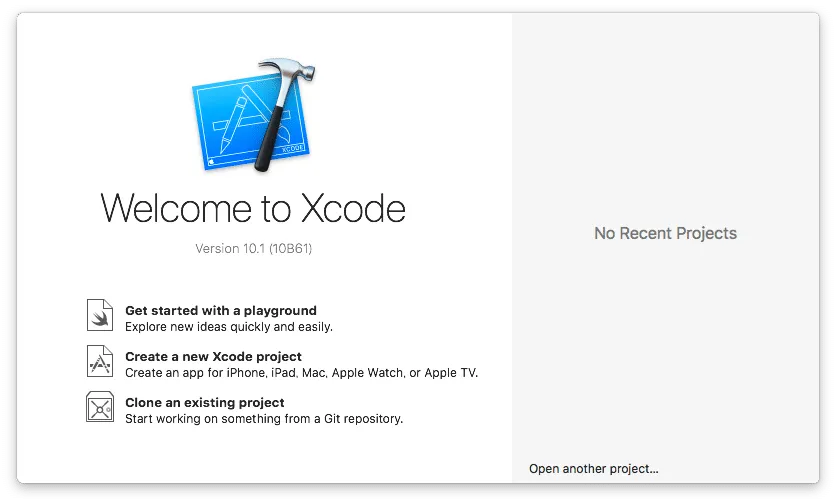
アプリケーション内のXcodeをクリックし、起動します。「Welcome to Xcode」の画面が出てきたら「Create a new Xcode Project」をクリックします。
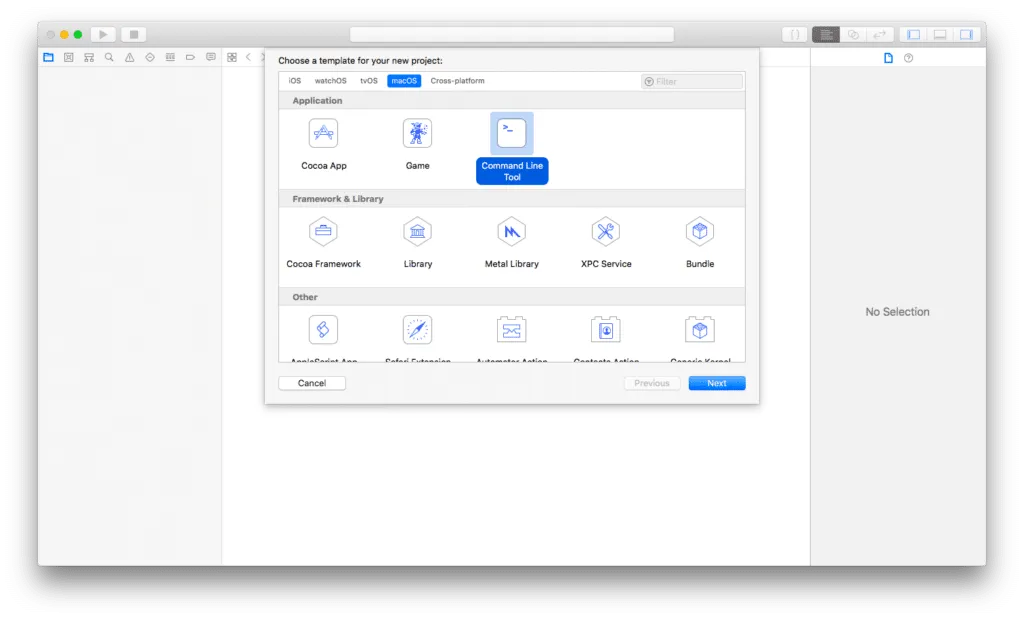
Xcodeが立ち上がり、出て来たウィンドウから「Command Line Tool」を選択して「Next」をクリックします。
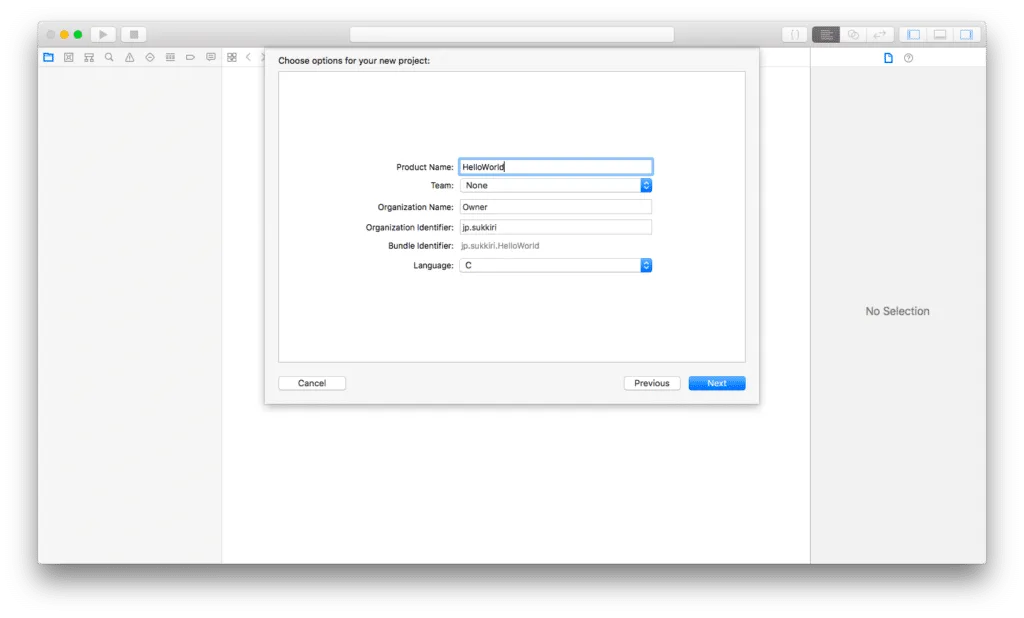
「Project Name」を入力し(ここではHelloWorldとしています)「Organization Identifier」を入力します。
Organization IdentifierはApp Storeにアプリ申請する際に必要なものです、特にアプリをリリースする予定が無ければ適当な入力をしてください。
「Language」を「C」に選択して「Next」をクリックします。
作成したソースコードを保存する場所を任意で決めます。(ここではDesktopを選択しています)
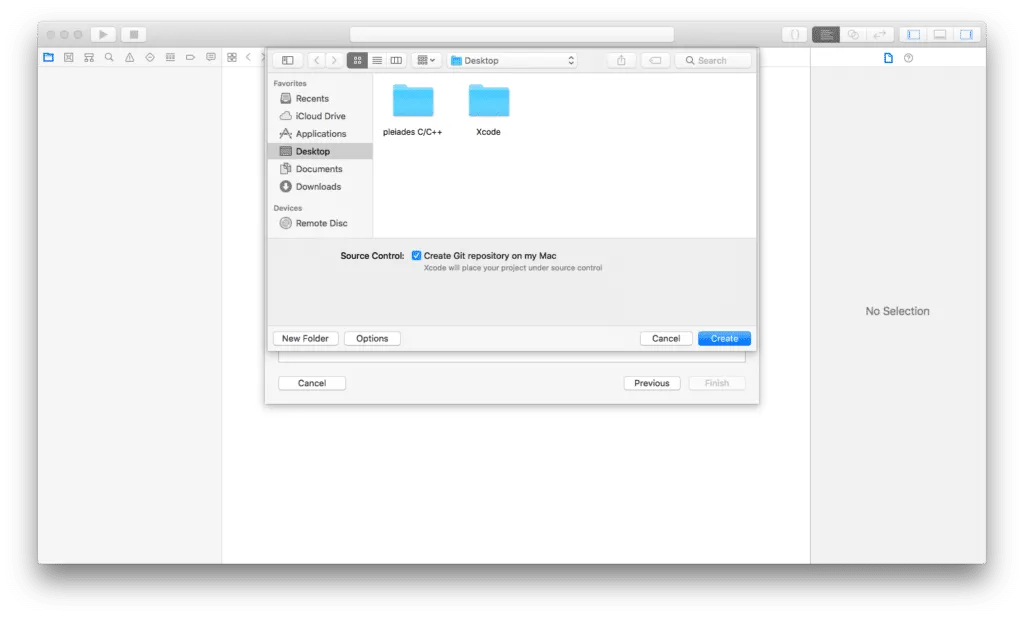
開発画面が表示されます。
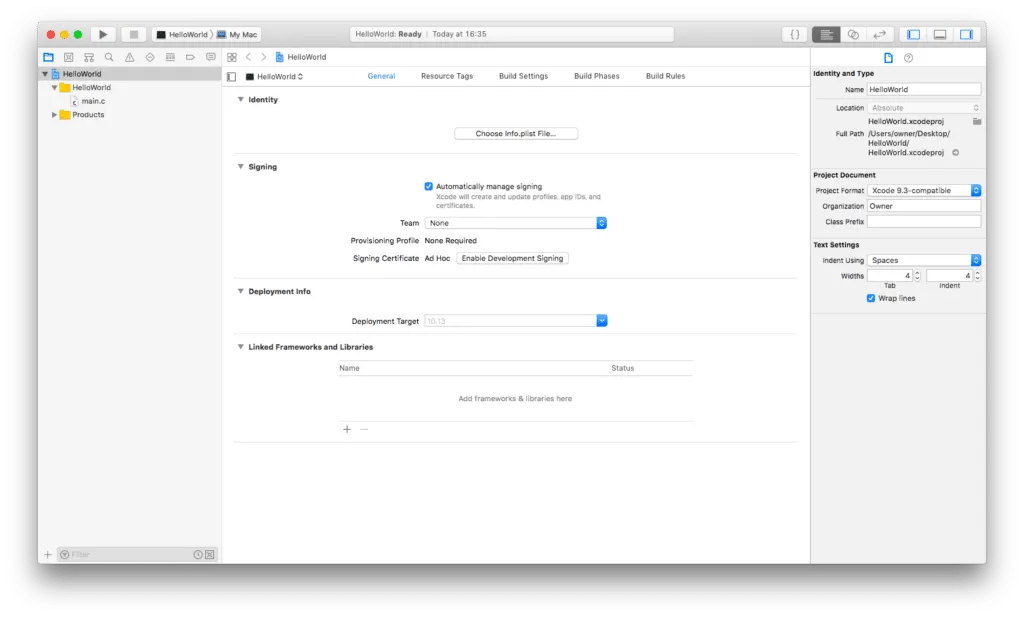
step3HelloWorldの実行
プロジェクト内のフォルダ(ここではHelloWorld)から「main.c」のファイルをクリックしてエディター画面を表示します。
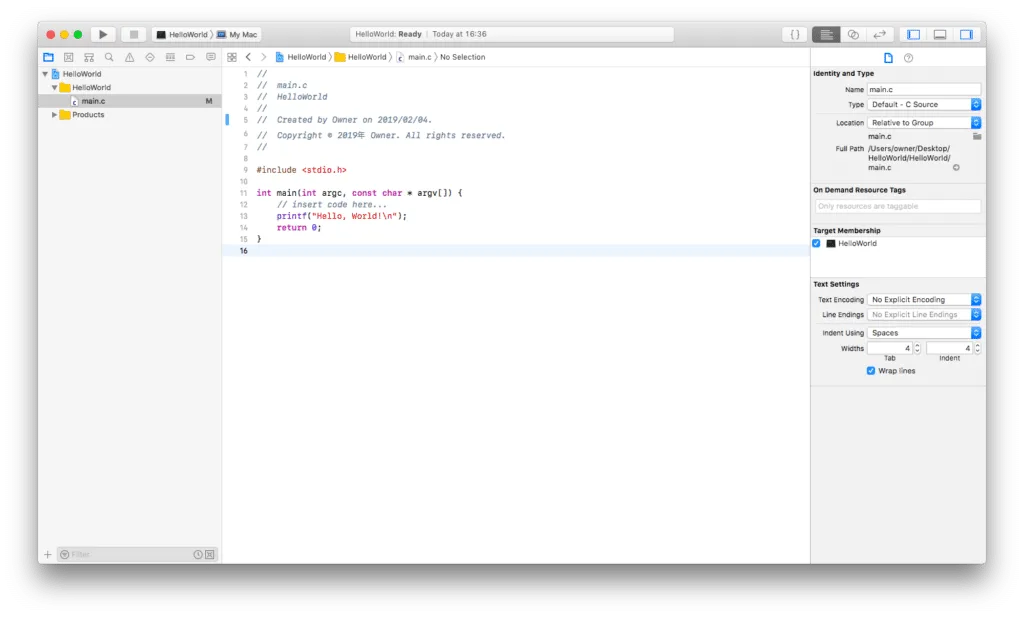
デフォルトサンプルとしてHelloWorldが書かれているのを確認したら、画面左上の三角のボタンをクリックして、ビルドと実行をします。
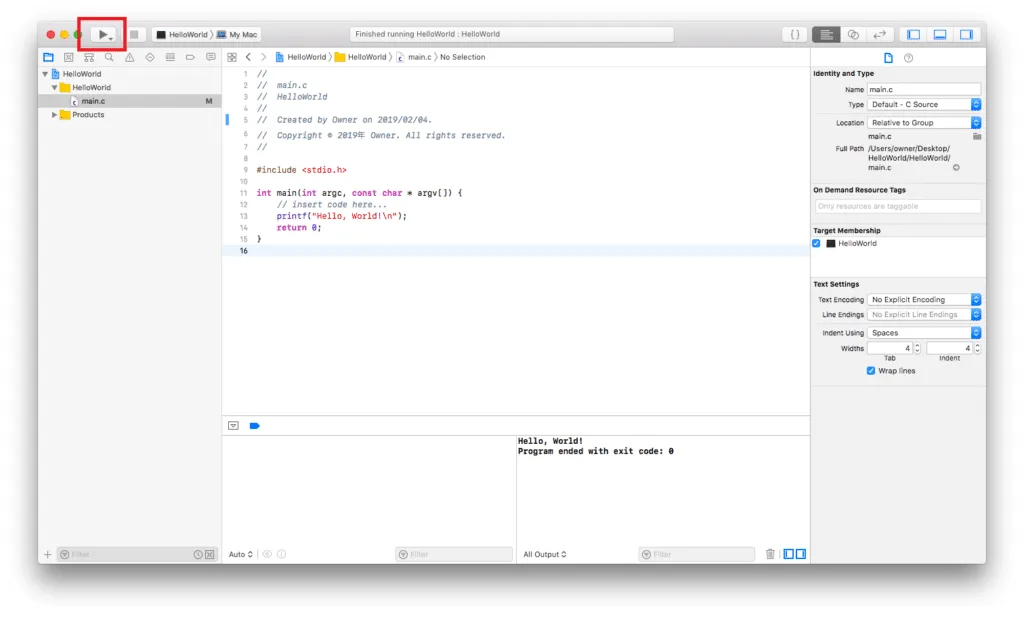
下部のウィンドウに実行結果が出てきます。