Eclipse Temurin(JDK17)インストール手順<macOS向け>
注意
2023年12月現在、Eclipse Adoptium(AdoptOpenJDKの後継)がリリースするOpenJDKの最新バージョンは21 LTS(Long Term Support:長期サポート)版となりますが、この記事では同じくLTSとなっているEclipse Temurinバージョン17(JDK17)のインストール手順について紹介しています。
step1Adoptiumのサイトにアクセス&Temurinのダウンロード
JDK(Java Development Kit)は、Javaによるアプリケーション開発に必要なソフトウェアパッケージです。 OpenJDKはさまざまなコミュニティから提供されていますが、ここではJava開発コミュニティの中のEclipse TemurinによるJDKの導入手順を紹介します。
JDKを公開しているAdoptOpenJDKのWebサイト(英語)にアクセスします。
Adoption : https://adoptium.net
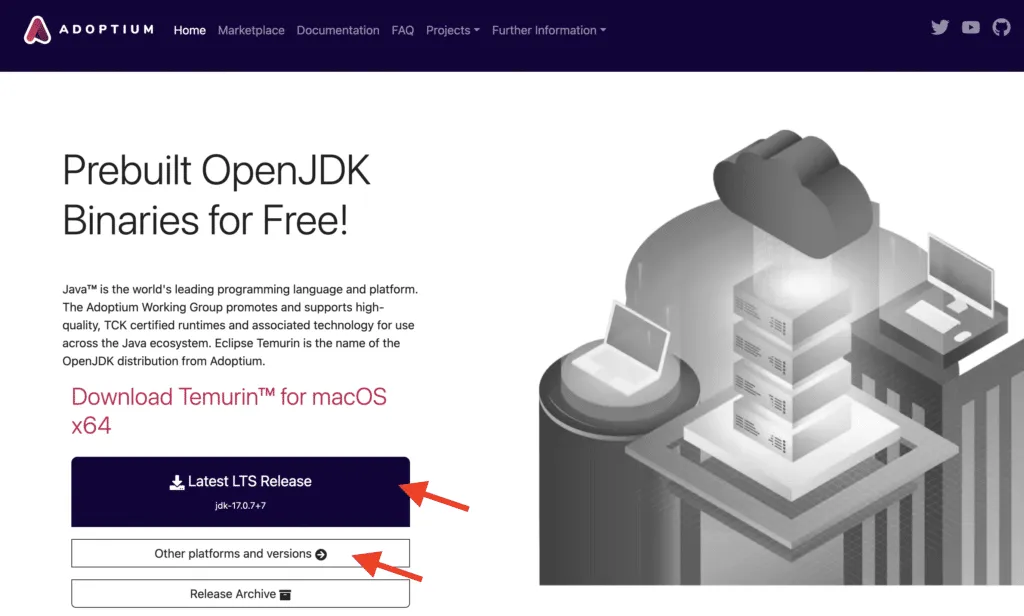
Topページにアクセスすると、「Latest LTS Release」のボタンがあります。こちらは最新のJDKのダウンロードリンクになっています。(※ボタンにあるバージョン表記に注意してください)
すぐ下の「Other platforms and versions」のボタンから、バージョンを指定したJDKをダウンロードするページに移動することもできます。
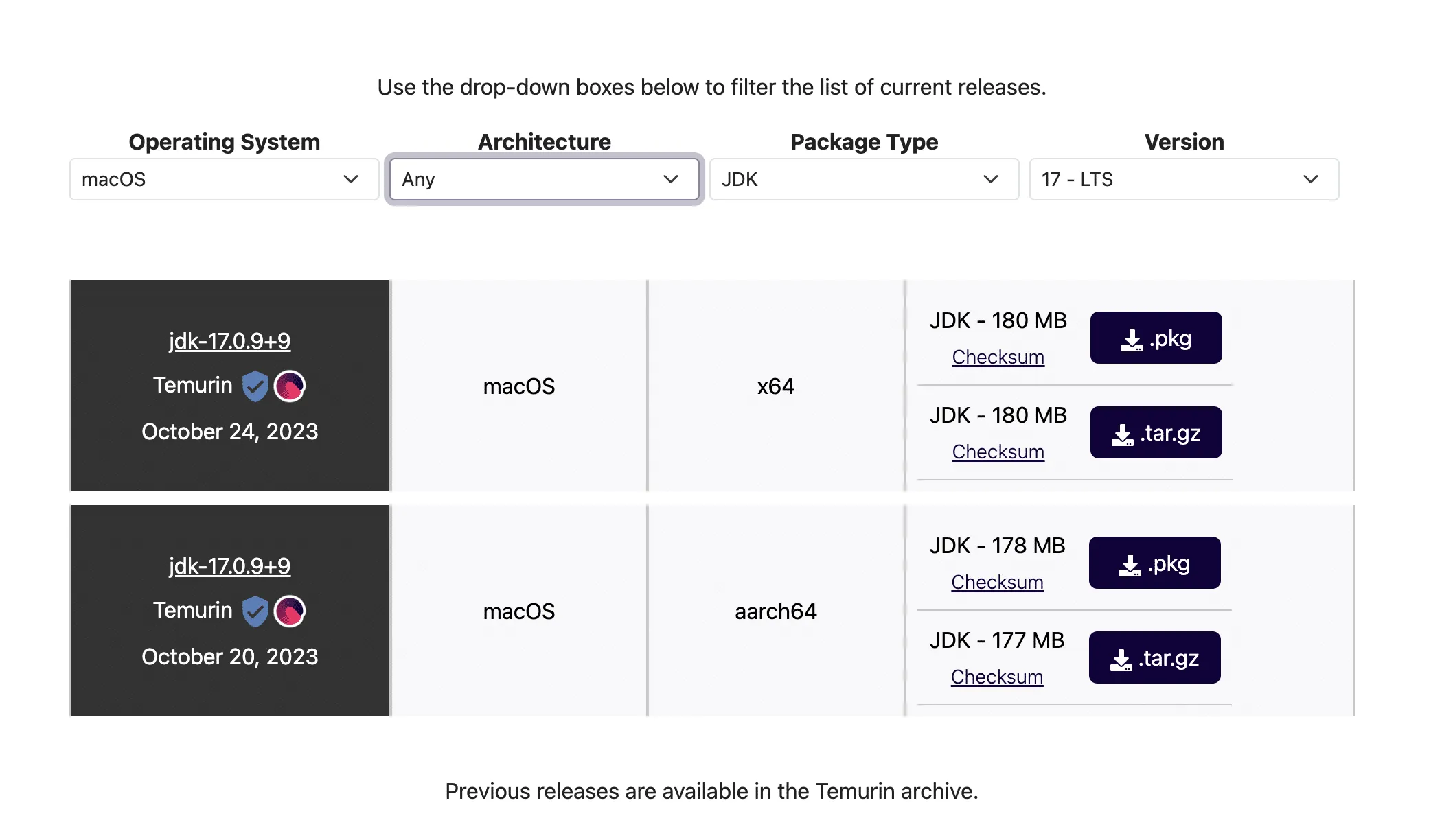
バージョン指定をする際は、ダウンロードページの上部にあるドロップダウンボックスで、画像のような指定のバージョンを選択してダウンロードリンクを表示し、「.pkg」のボタンをクリックしてインストーラをダウンロードします。
注意
M1チップ搭載Macをお使いの場合は、Architectureの欄を「aarch64」に選択してダウンロードしてください。Intelチップ搭載のMacをお使いの方はx64を選択してダウンロードしてください。
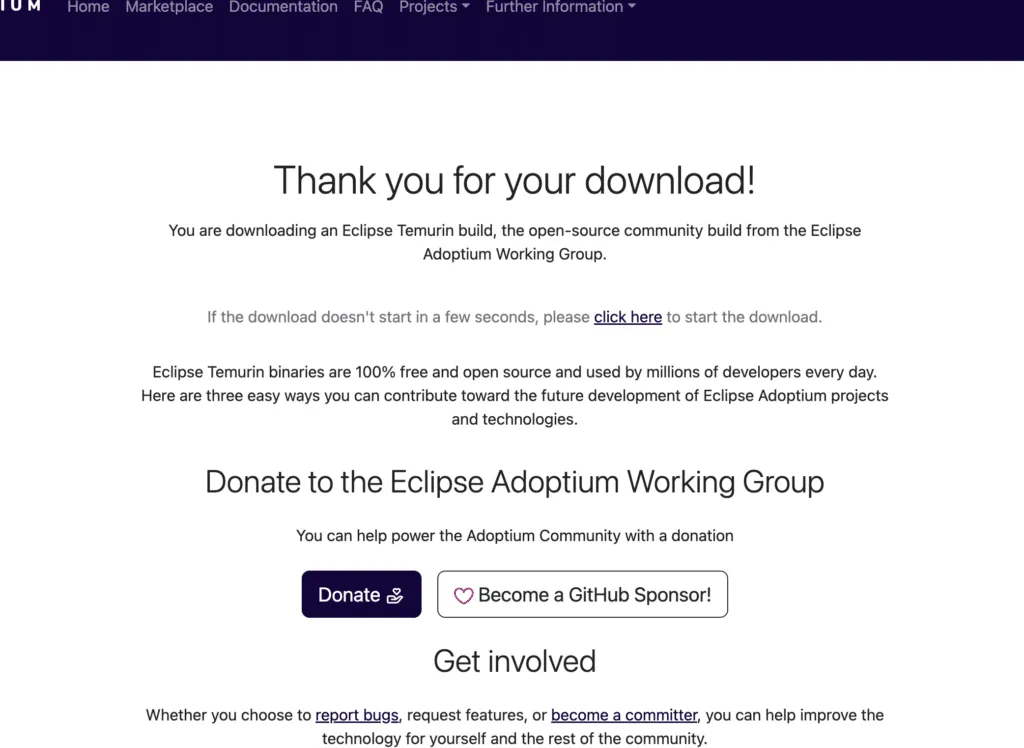
ダウンロードボタンをクリックすると、ページが移動して自動的にダウンロードが開始されますが、開始されない場合はページ内にある「click here」のリンクをクリックしてダウンロードしてください。
step2JDKをインストールする
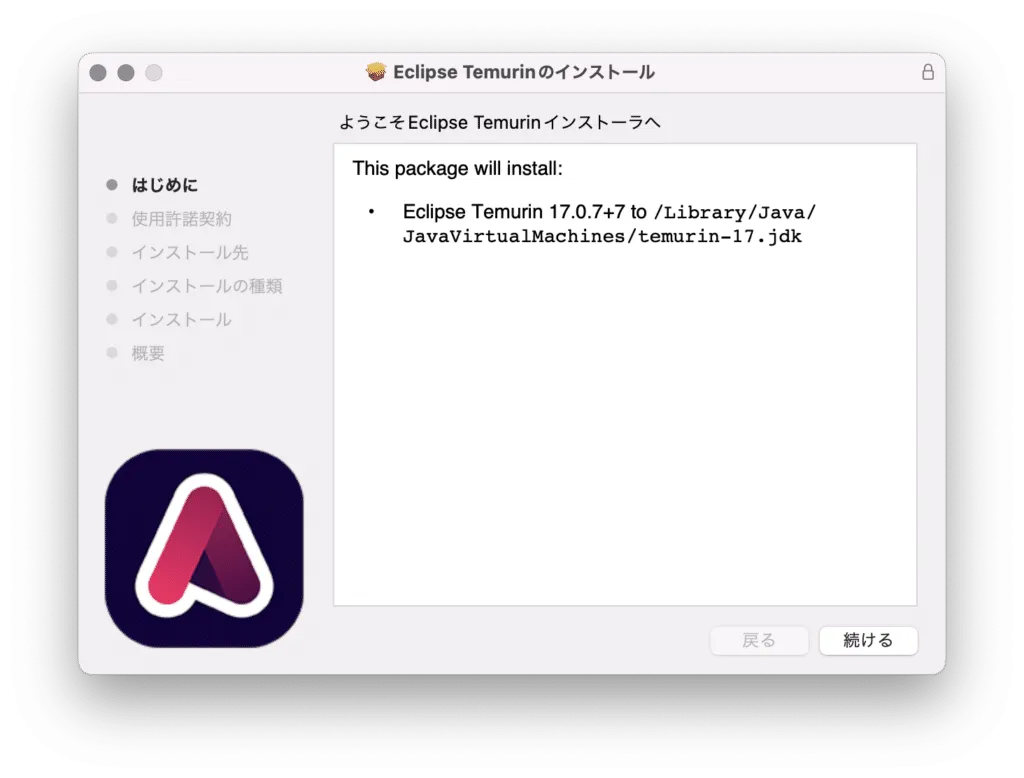
ダウンロードしたpkgファイルをダブルクリックするとインストーラが起動します。

インストールウィザードが始まりますので、画面にしたがって進めてください。
「続ける」をクリックするとインストールが始まります。
使用許諾契約(ライセンス同意)が表示されたら「続ける」をクリックします。
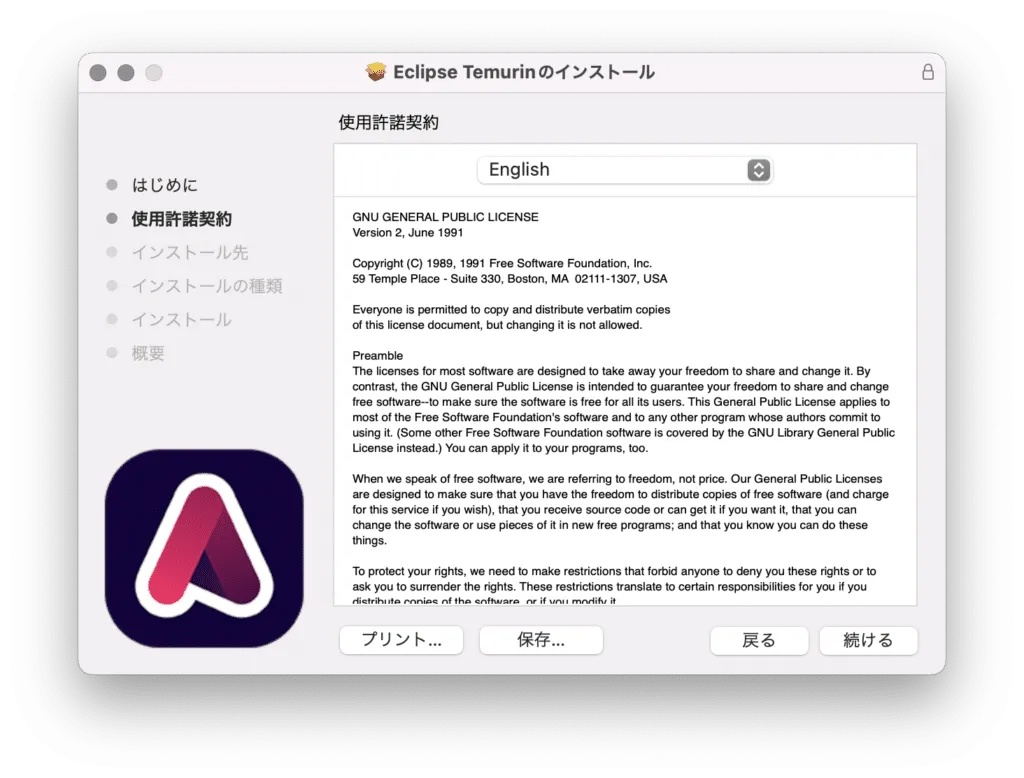
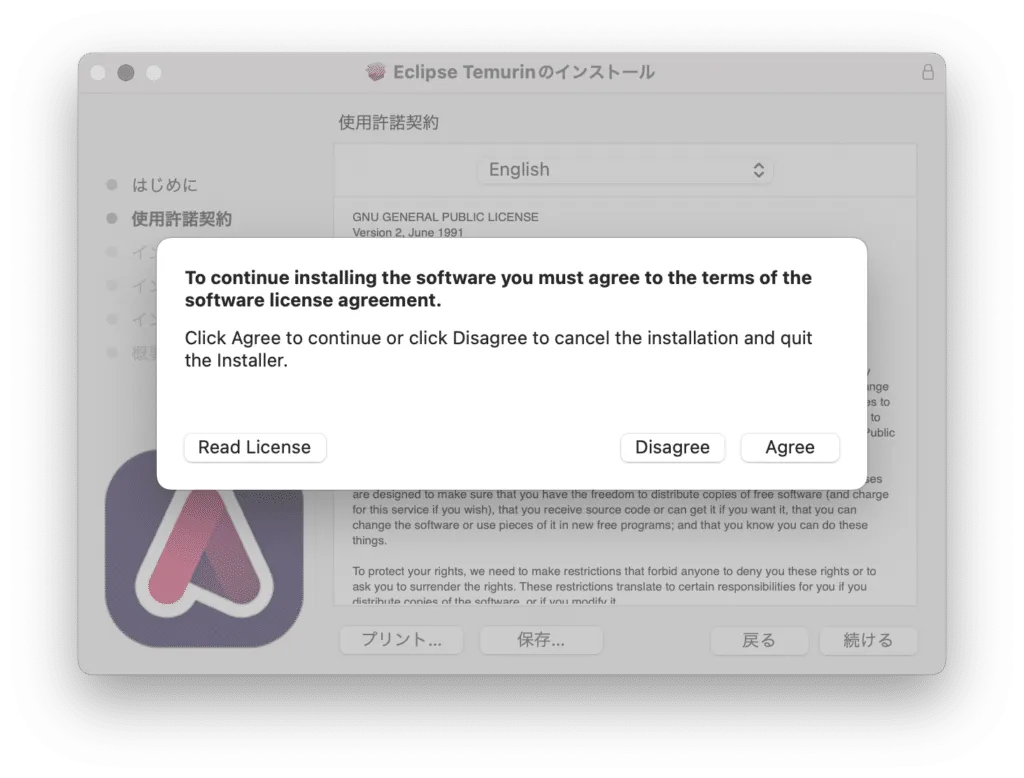
使用許諾契約のポップアップ表示が出るので「Agree」をクリックします。
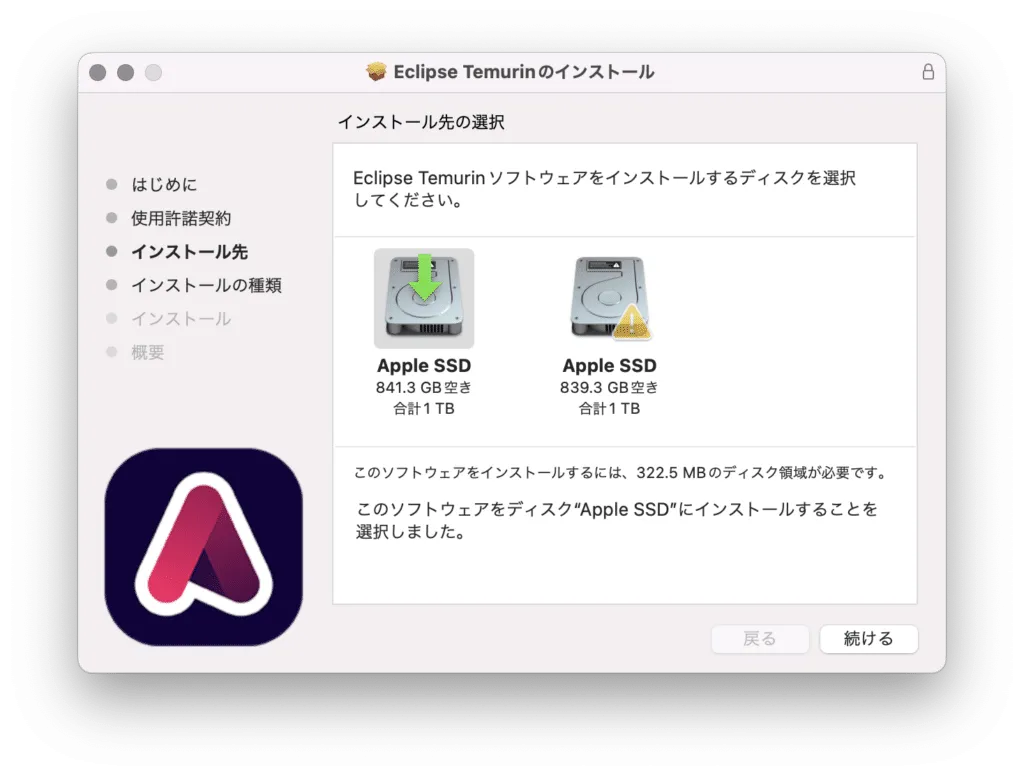
インストール先の選択画面が表示されます。インストール先に問題が無ければ「続ける」をクリックします。
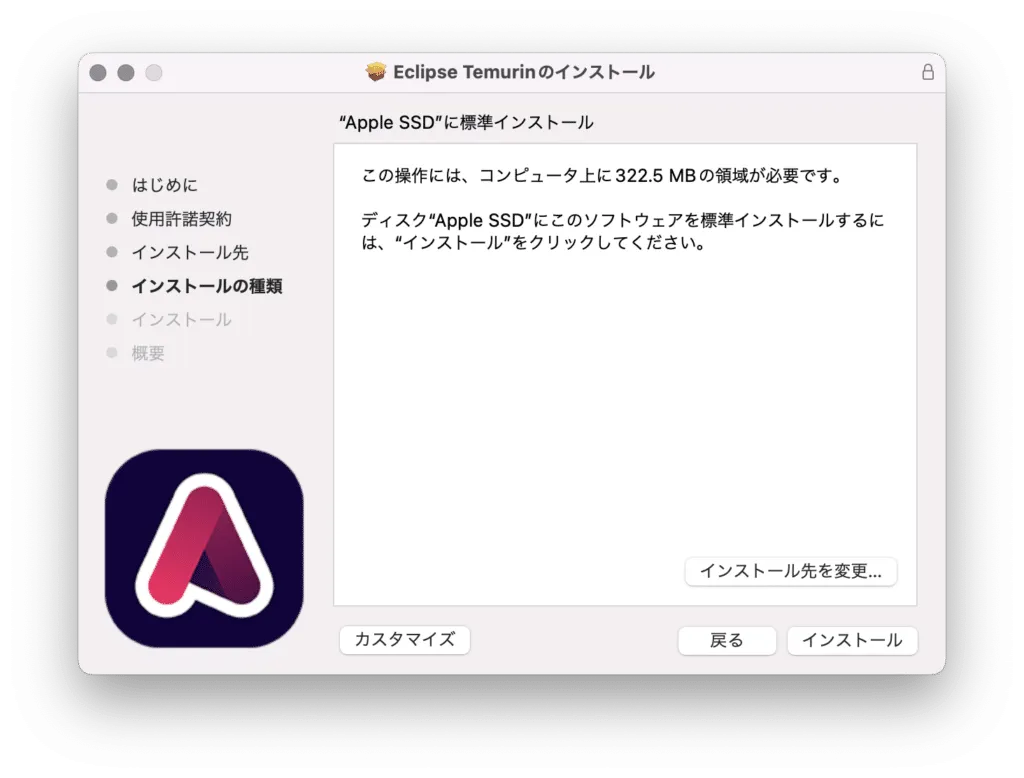
準備ができたら「インストール」をクリックしてインストールを開始します。
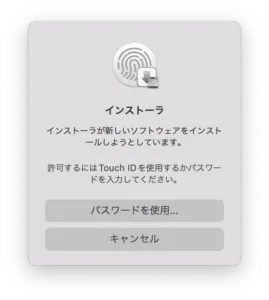
インストーラの警告が出た場合は、パスワードなどを入力して実行を続けてください。
しばらくするとインストールが完了するので、「閉じる」を押してください。
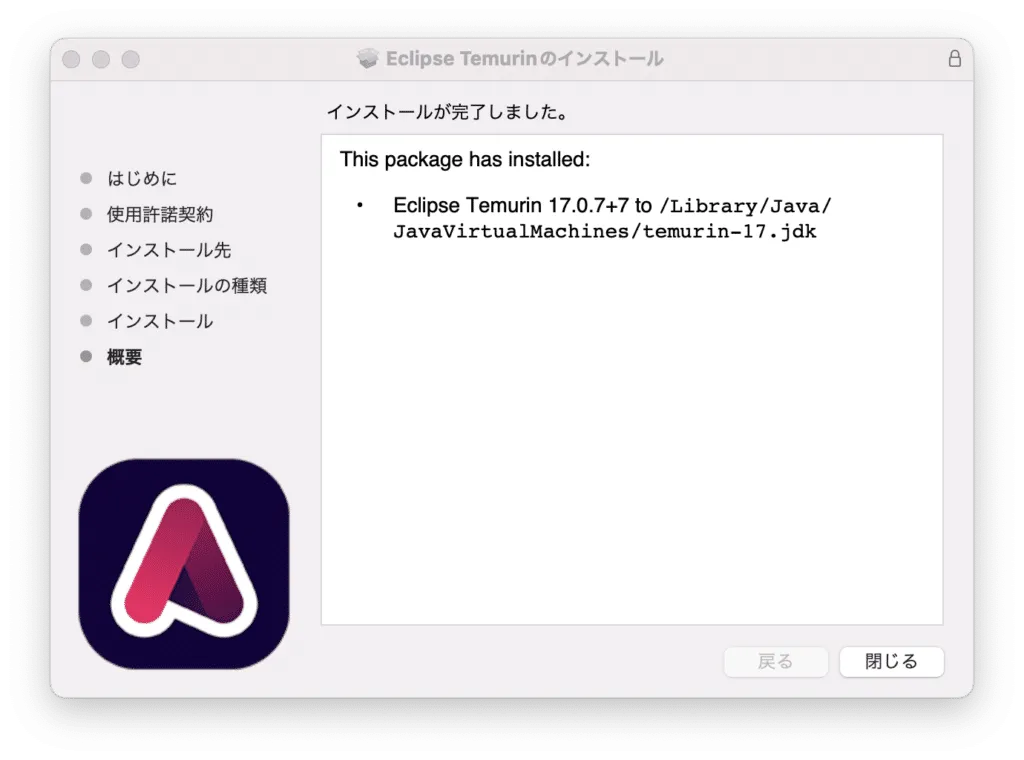
以上でJDKのインストールは完了です。
step3セットアップを確認する
最後に、JDKが正しく導入されたかを確認します。
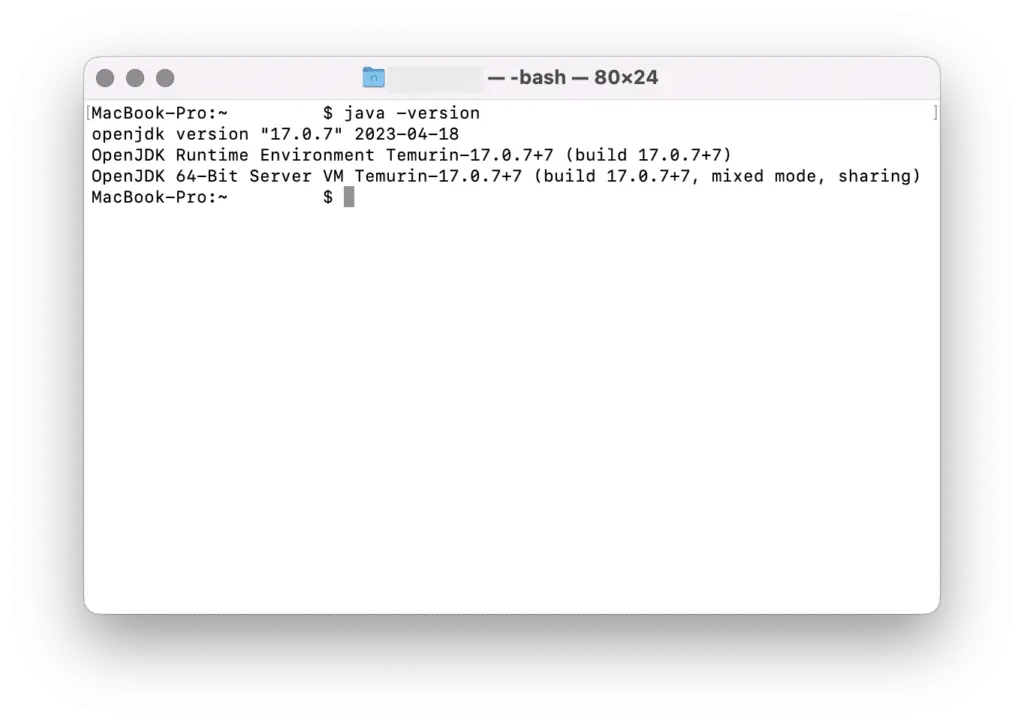
ターミナル画面を起動し、次の2つのコマンドを1つずつ入力します。
java -version

javac -version
いずれも、インストールしたバージョン番号(”11.0.16.1″など)が正しく表示されることを確認してください。
インストールの確認にはコマンドプロンプトにコマンドを入力して確認します。コマンドプロンプトの開き方はこちらをご覧ください。
注意
上記コマンドを入力する際「java」と「-version」の間に半角スペースが入っていることを確認してください。「javac」コマンドも同様に「-version」の間に半角スペースが入ります。
以上でJDKのインストールは終了です。