PleiadesのインストールとEclipseの起動 (macOS)
注意
「スッキリわかるサーブレット&JSP入門 5版」のWeb付録です。4版はこちらを参照してください
step1Pleiadesのサイトにアクセス
Pleiadesは、Javaの統合開発環境であるEclipseを日本語化するプラグインです。ここでは、Eclipse本体とPleiadesがパッケージングされたPleiades All in Oneのインストール方法を紹介します。
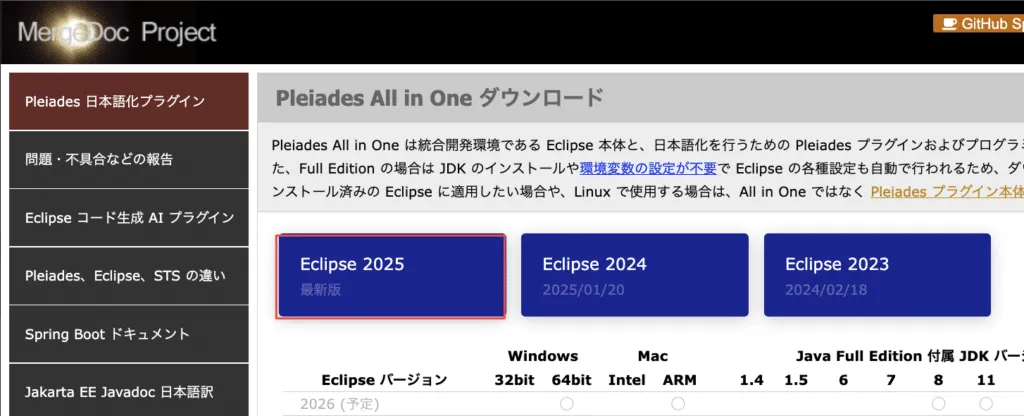
下記のサイトにアクセスし、「Eclipse 2025」をクリックして、ダウンロードページへ進みます。
step2Pleiadesのダウンロード
Javaの「Download」をクリックします。
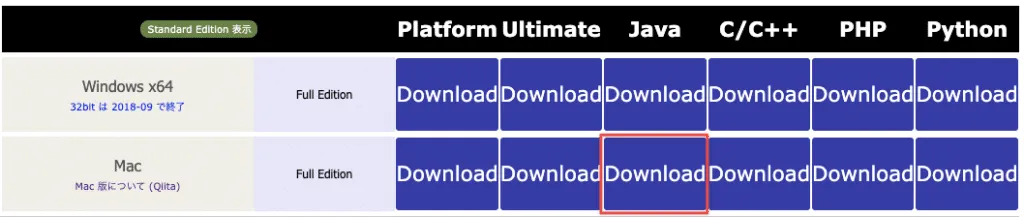
画面が切り替わって、ダウンロードが開始されます。ダウンロードが開始されない場合は、表示されたURLをクリックして直接ダウンロードしてください。
step3Pleiadesのインストール
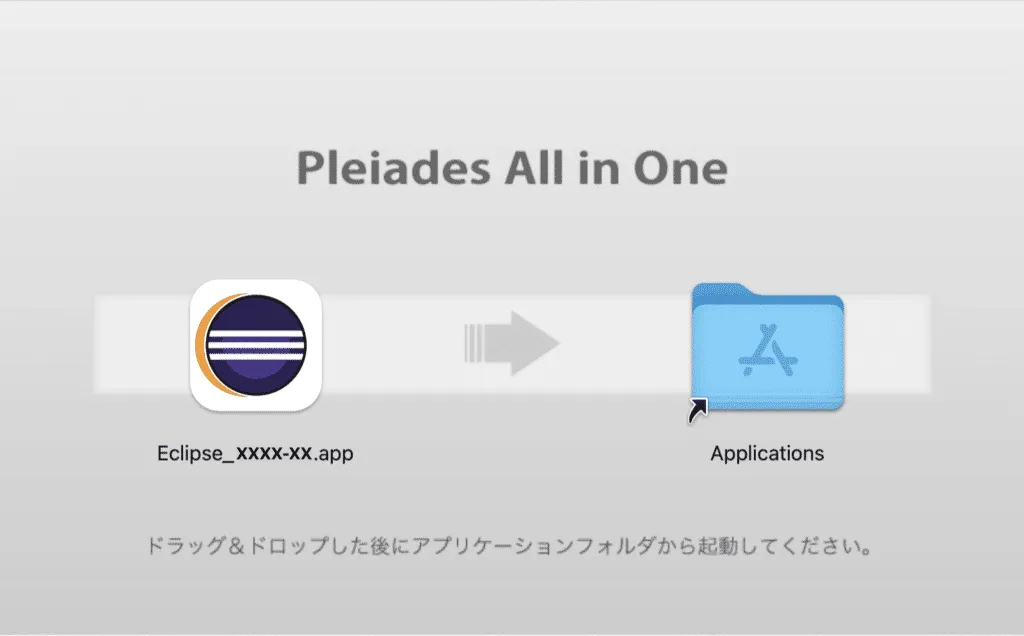
ダウンロードしたdmgファイルを実行し、インストールを開始します。
Eclipse_XXXX-XX.appのアイコンをApplicationsにドラッグアンドドロップします。(XXXX-XXはバージョン番号)
step4Eclipseの実行
アプリケーション内の「Eclipse_XXXX_XX.app」を実行します。(XXXX-XXはバージョン番号)

次の画面が表示されたら(初回起動時は表示されます)「キャンセル」を選択します。
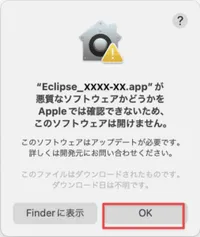
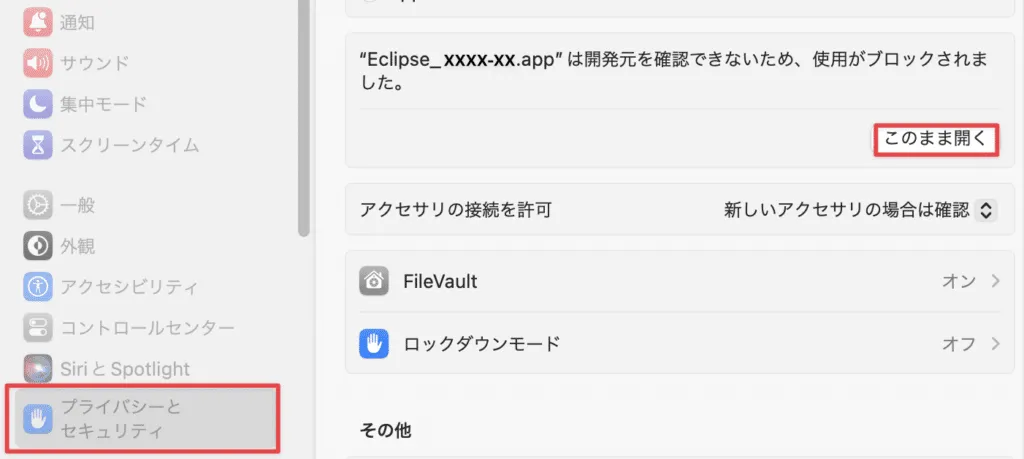
「システム環境設定」の「セキュリティとプライバシー」を選択し、Eclpseの「このまま開く」を選択します。
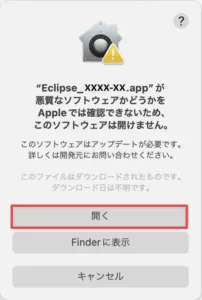
警告が出た場合は、「開く」をクリックします。
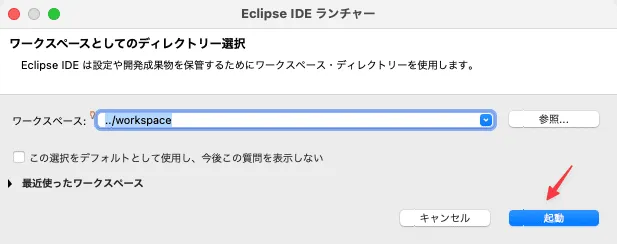
ワークスペース(作成したソースコードなどのファイルを保存する場所)を設定画面が表示されます。任意のフォルダを指定し「起動」をクリックします。
以降はデフォルトの「../workspace」を選択した前提に解説いたします。この場合は、/Applications/Eclipse_XXXX-XX.app/Contents/workspaceがワークスペースになります。(XXXX-XXはバージョン番号)
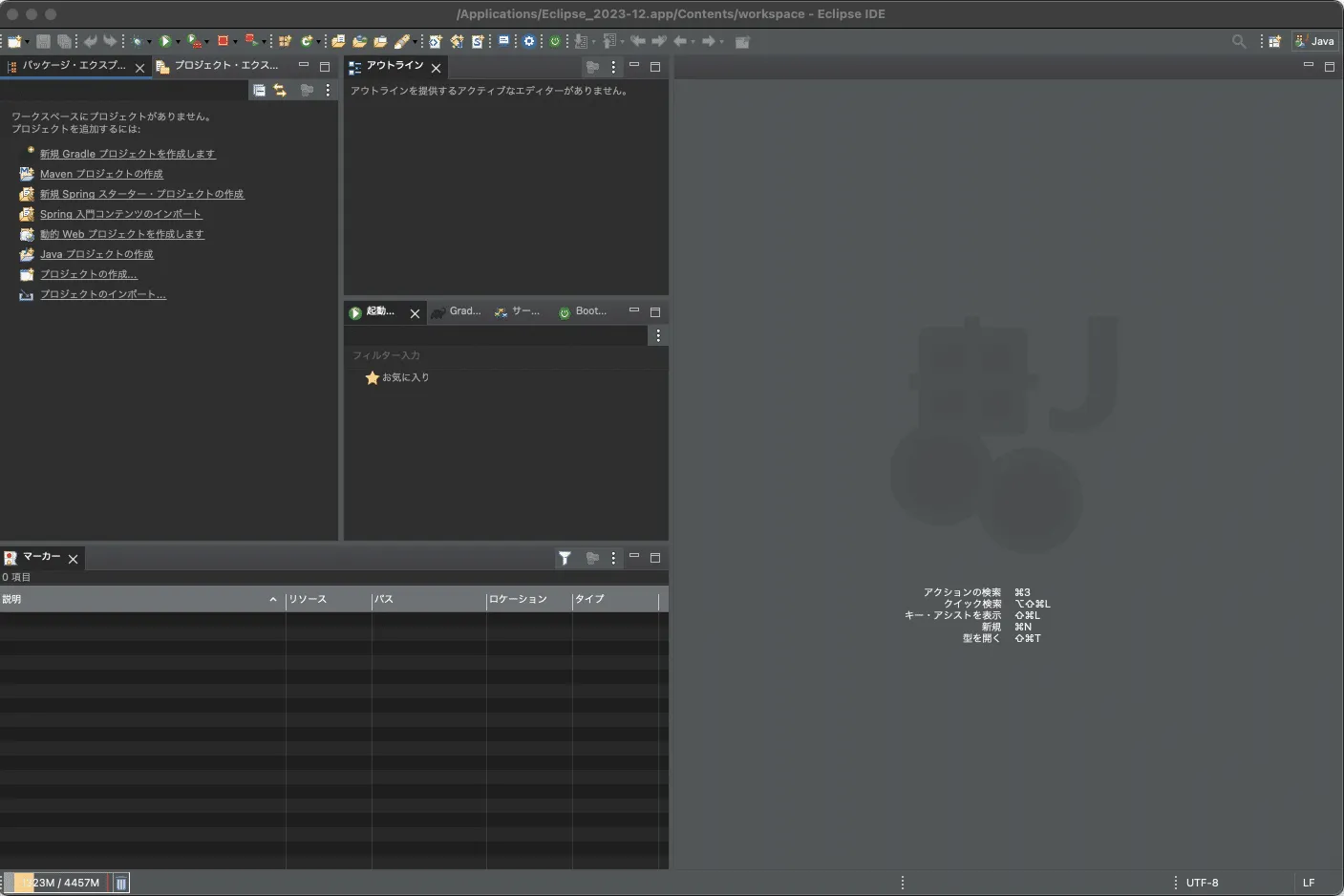
Eclipseの画面が表示されたら、インストール完了です。
関連記事

Springプロジェクトの実行
注意 ・「スッキリわかるサーブレット&JSP入門 5版」のWeb付録です。4版はこちらを参照してください step1Springプロジェクトの開始「Boot ダッシュボード」ビュー内の「local」を …
ビューにJSPを使用する設定
注意 ・「スッキリわかるサーブレット&JSP入門 5版」のWeb付録です。4版はこちらを参照してください step1application.propertiesの編集「src/main/resourc …
モデルの作成
注意 ・「スッキリわかるサーブレット&JSP入門 5版」のWeb付録です。4版はこちらを参照してください step1モデルクラスの作成 モデルを作成するSpringプロジェクトを選択して右クリック→「 …
コントローラの作成
注意 ・「スッキリわかるサーブレット&JSP入門 5版」のWeb付録です。4版はこちらを参照してください step1コントローラークラスの作成 コントローラを作成するSpringプロジェクトを選択して …