TortoiseGitインストール手順<Windows向け>
重要
TortoiseGitを利用するためには、Gitのインストールが必要です。インストールされていない場合は、下記の手順を参照してインストールしてください。
・Gitインストール手順
また本記事ではWindows64bit版のインストール手順を紹介しています。32bit版のWindowsをお使いの方はダウンロードするインストーラに注意してください。
ご利用のWindowsが64bit版なのか32bit版なのか不明な場合には、こちらの記事を参照して確認ください。
step1TortoiseGitのダウンロード
TortoiseGitは分散バージョン管理システムであるGitのGUIクライアントです。GNU General Public Licenseのもとに配布されているフリーソフトウェアとなります。
TortoiseGitは裏でGit for Windowsを使用するため、事前に準備しておく必要があります。なお現在最新の安定バージョンは「2.10.0」となっています。
TortoiseGit https://tortoisegit.org/

ページ中央部にある「Download」ボタンをクリックし、ダウンロードページへ遷移します。
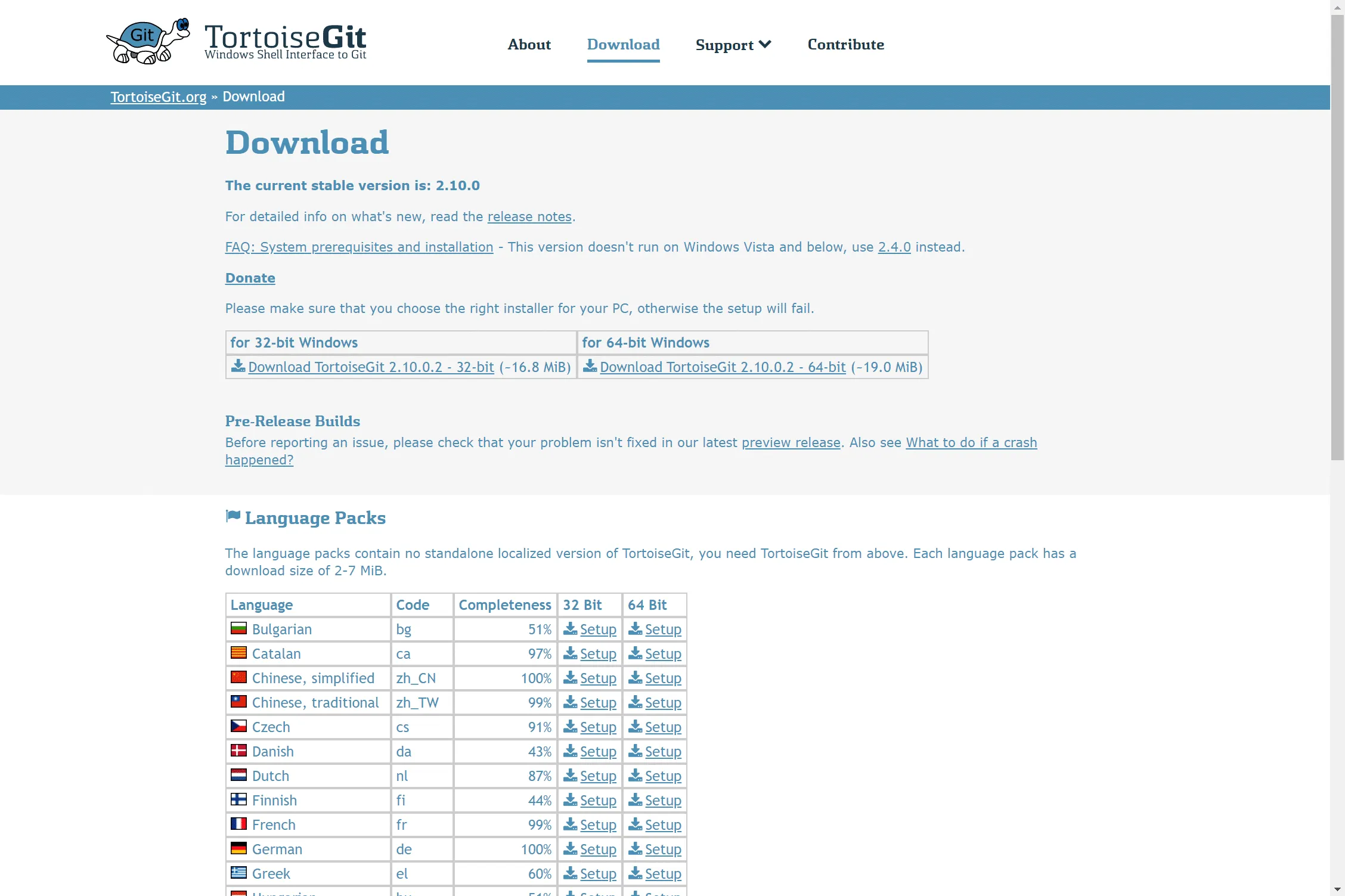
ページ中央にある「for 64-bit Windows」下にある「Download TortoiseGit 2.10.0.2 – 64-bit(-19.0MB)」のリンクをクリックし、インストーラをダウンロードします。
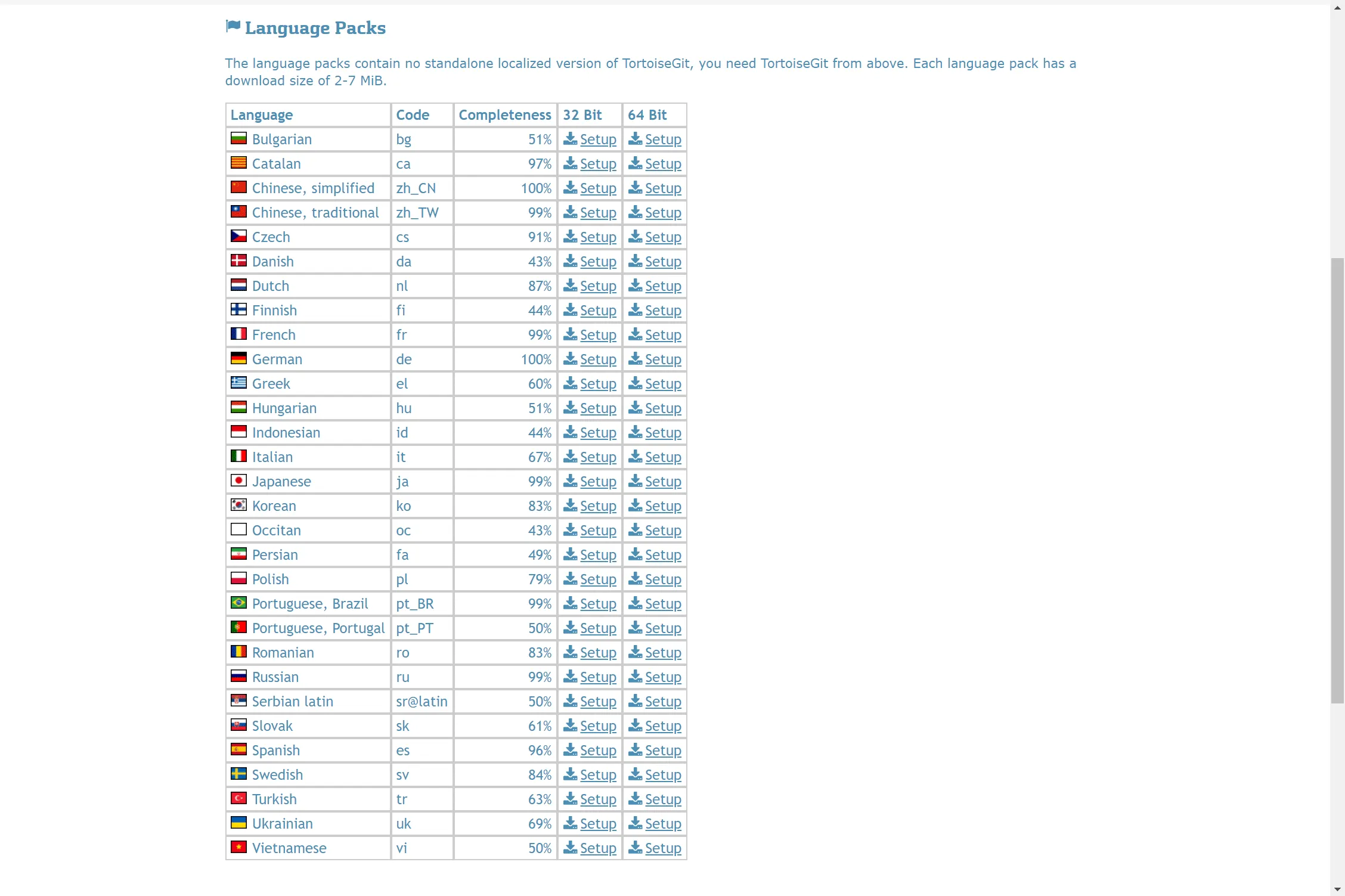
併せてTortoiseGitを日本語化するために、日本語言語パックをダウンロードします。インストーラをダウンロードしたページを下にスクロールし、「Japanese」の「64Bit」版の「Setup」リンクをクリックしてダウンロードしてください。
step2TortoiseGitのインストール
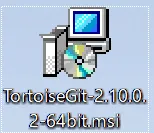
ダウンロードしたインストーラを実行して、インストールを開始します。
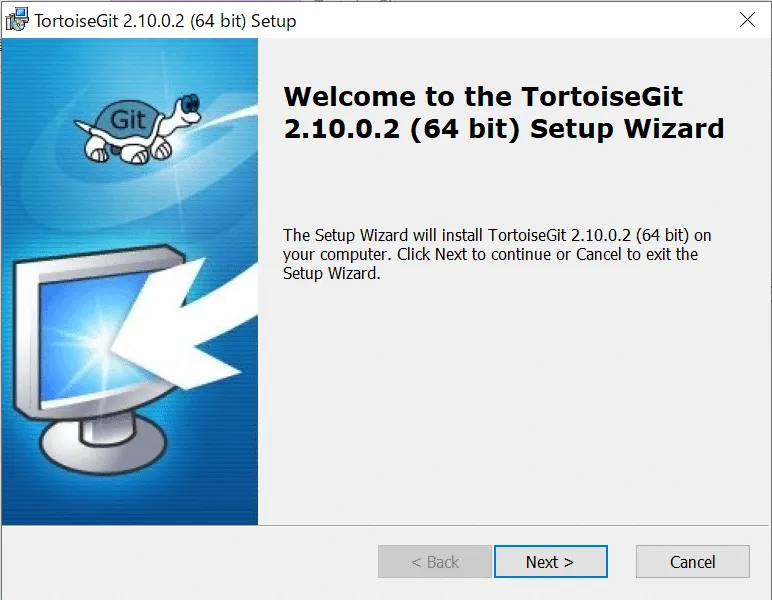
インストーラが起動したら、「Next >」をクリックして次に進みます。
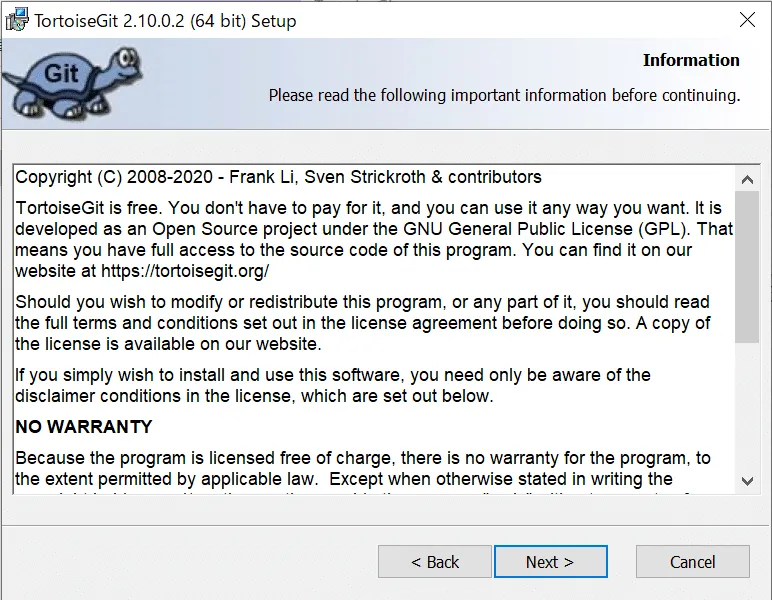
ライセンス情報を確認し、内容に同意したら「Next >」をクリックして次に進みます。
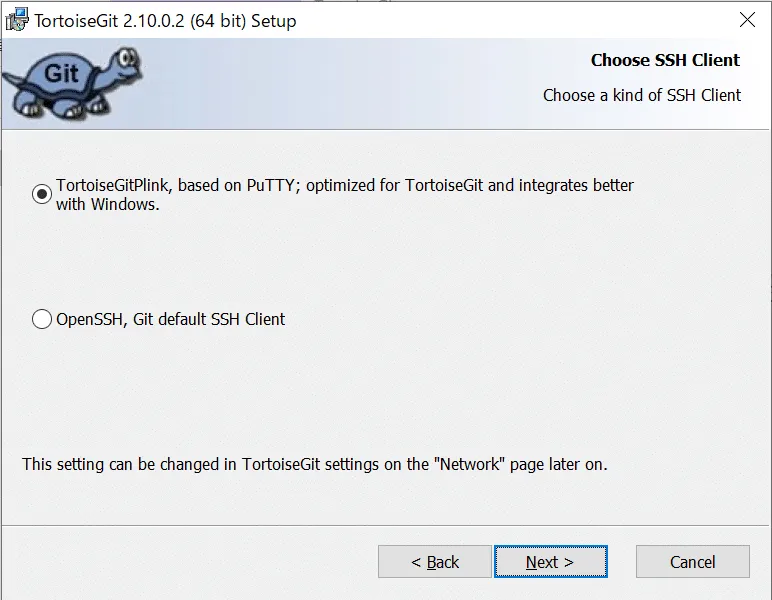
SSH接続時に使用するクライアントを選択します。TortoiseGitに付属するSSHクライアントの「TortioseGitPlink」かGitのデフォルトSSHクライアントの「Open SSH」を選択し(特に指定が無ければ上の「TortioseGitPlink」を選択してください)、「Next >」をクリックして次に進みます。
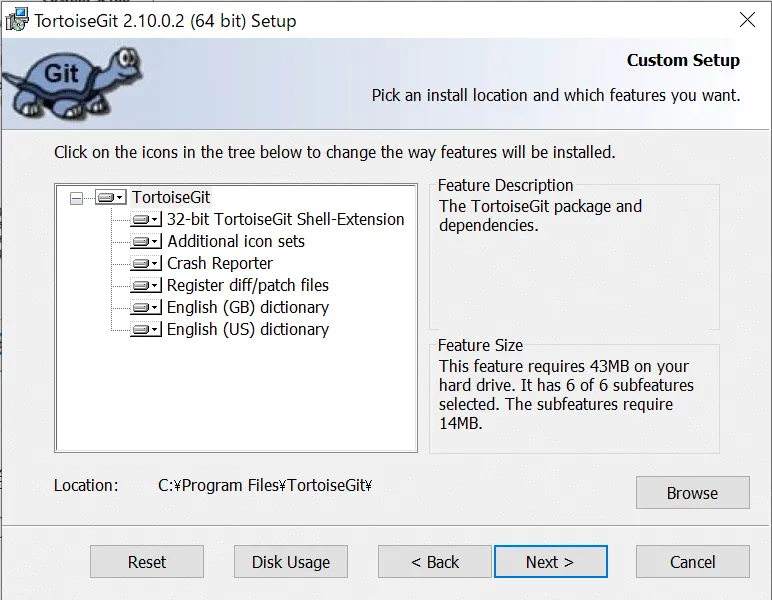
インストールフォルダを選択します。特に問題が無ければデフォルトのまま「Next >」をクリックして次に進みます。
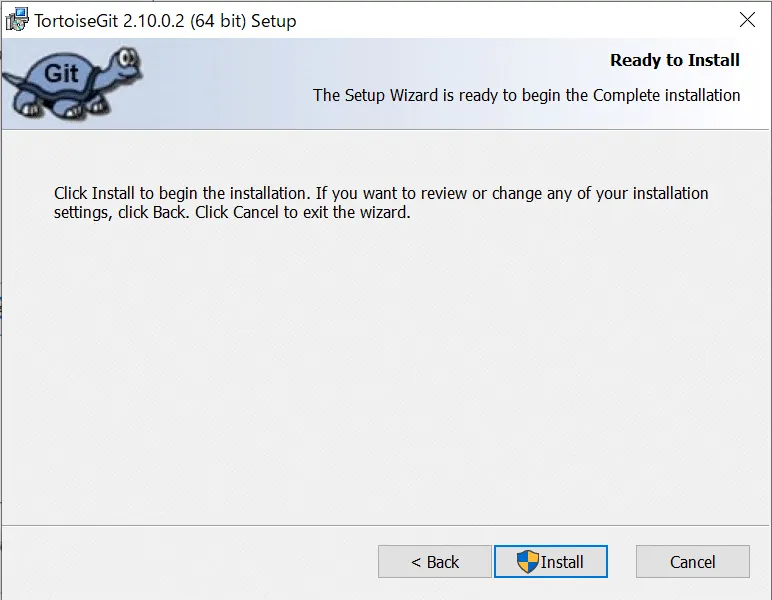
「Install」をクリックしてインストールを開始します。
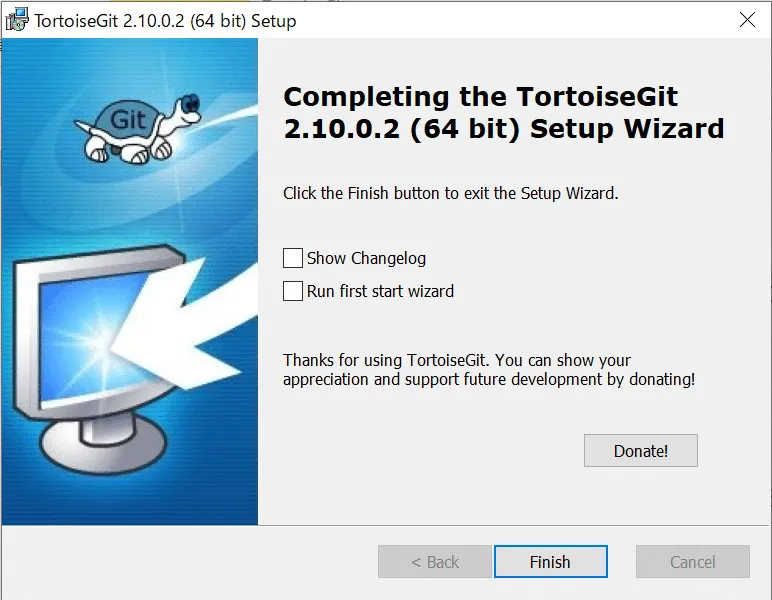
インストールが完了したら、「Finish」をクリックしてインストールウィザードを終了します。
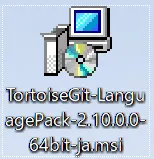
続いてダウンロードした日本語言語パックを実行し、TortoiseGitを日本語化します。
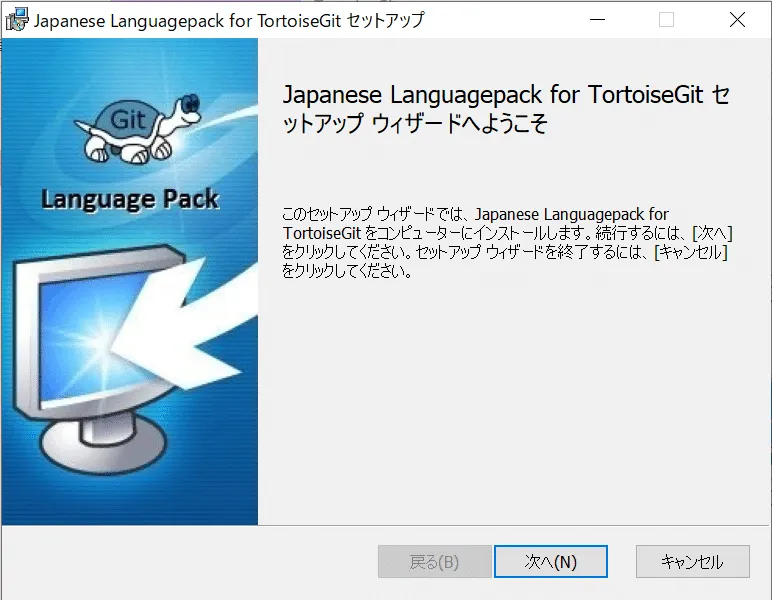
インストーラが起動したら「次へ(N)」をクリックして次に進みます。
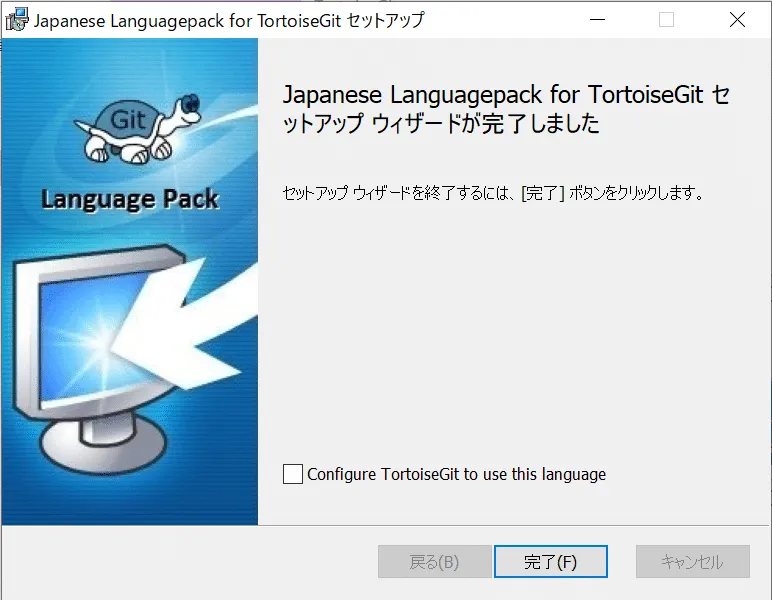
日本語化が完了したら「完了(F)」をクリックして、日本語化セットアップウィザードを終了します。
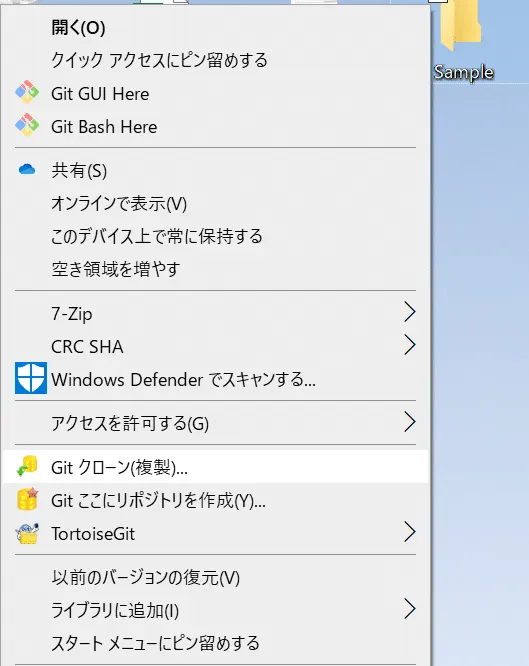
Gitによって管理したいフォルダなどを右クリックし、TortoiseGitのメニューが出ていたら、インストールと日本語化の完了です。
関連記事

EGitインストール手順<Windows向け>
step1EGitの確認とインストール EGitはEclipse上でバージョン管理システムのGitを操作するためのプラグインです。 Eclipse(Pleiades)のインストール方法についてはこちら …

SourceTreeインストール手順<Windows向け>
参考 SourceTreeを利用するためには、Gitのインストールが必要です。インストールされていない場合は、下記の手順を参照してインストールしてください。 ・Gitインストール手順 step1Sou …

Gitインストール手順<macOS向け>
参考 本記事ではHomebrewを利用してGitのインストールを行います。インストールされていない場合は下記の手順を参照してインストールしてください。 ・Homebrewインストール手順 step1G …
Gitインストール手順<Windows向け>
step1Git Bashのダウンロード Gitは、プログラムソースなどの変更履歴を管理するバージョン管理ソフトです。作業ファイルの状態などを記録、過去のものへの差し替えなどができるようになる便利なソ …
Gitの基本的な使い方
参考 本記事ではGit(Bash)の初期設定や基本的な使い方を記載しています。 Gitのインストールが必要な為、インストールされていない場合は下記の手順を参照してインストールしてください。 ・Gitイ …