Anaconda(Python3)インストール手順<macOS用>
重要
PythonにはPyrhon2(2.x系)とPtrhon3(3.x系)の2種類があります。本記事は「Python3」のインストールマニュアルです
注意
当記事で紹介しているAnacondaは、2020年4月30日にAnacondaパッケージリポジトリの利用規約変更発表があり、(Sustaining our stewardship of the open-source data science community)利用環境によっては有償となっています。以下の条件に該当しない場合には有償版を利用してください。
- 非営利のユーザー(学生、学者、愛好家など)
- 商用目的で使用するが、小規模な一度限りの研究プロジェクトや、データサイエンスを学習している場合
有償該当する可能性や、利用金額の詳細は、発表や利用規約をよく確認してください。またリポジトリ商用利用時には、商用リポジトリソフトウェア(ProfessionalまたはBuisiness)を購入し、利用してください。
当記事では、個人利用のAnaconda Distributionのインストール手順を紹介しています。
step1ANACONDAのサイトにアクセス・ダウンロード
Anacondaは、データサイエンスおよび機械学習関連アプリケーションのためのPythonおよびRプログラミング言語による開発環境を提供する、オープンソースのディストリビューションです。
ANACONDA https://www.anaconda.com/
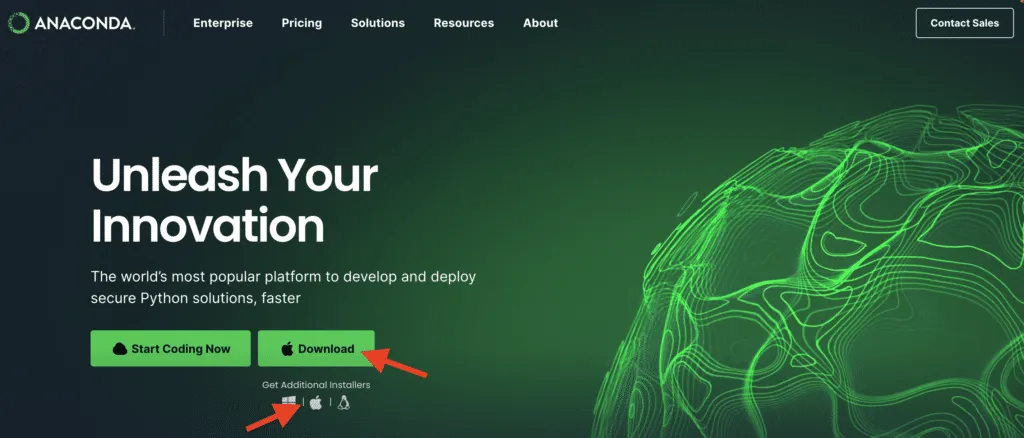
ページ中央の「Download」をクリックするとAnaconda Distributionのダウンロードが開始します。また「Download」ボタンの下にある「Get Additional Installers」から、各OS毎のインストーラーをダウンロードすることが可能です。
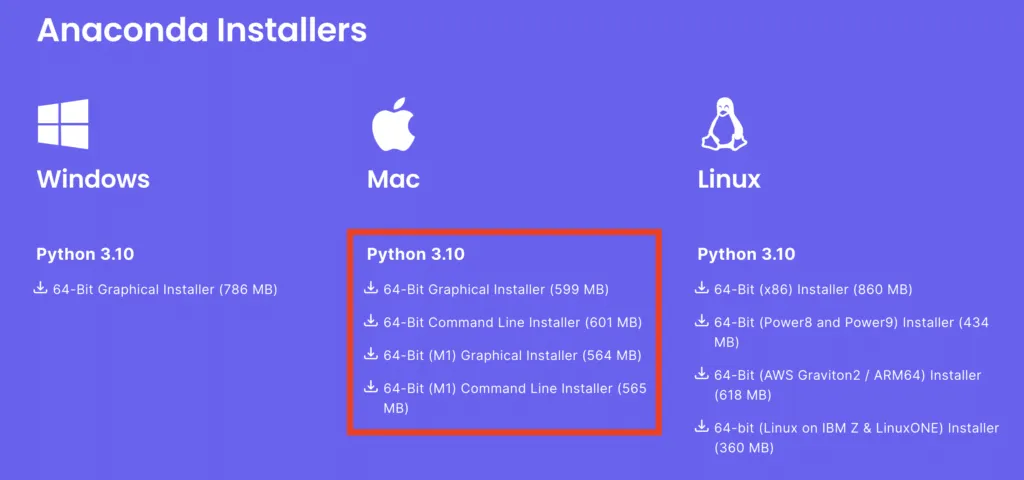
Mac版のAnaconda Distributionをダウロードされる場合は、お使いのMacに搭載されているプロセッサ(CPU)に対応したものをダウンロードしてください。
プロセッサ(CPU)を確認するには、画面左上の「アップルマーク」→「このMacについて」から確認できます。
step2Anacondaのインストール
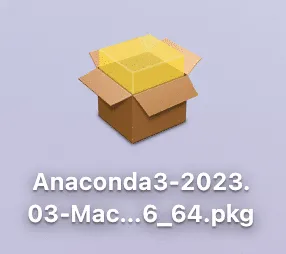
ダウンロードしたpkgファイルを実行し、インストーラを起動します。
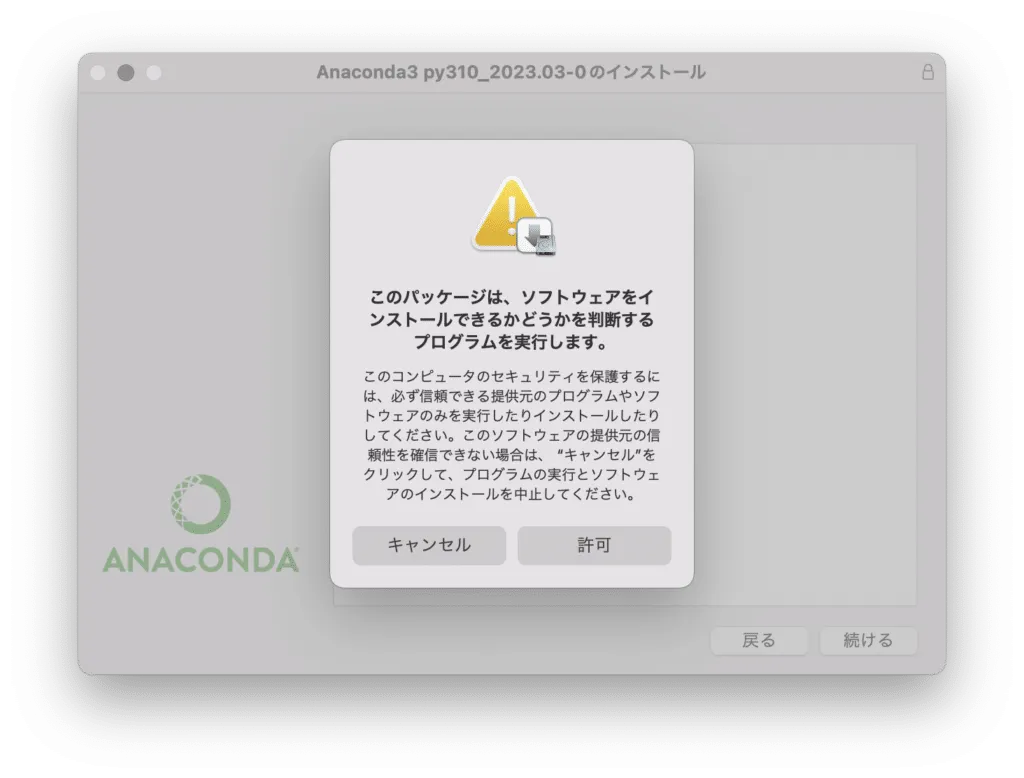
インストーラが起動します。警告メッセージが出てくるので「許可」をクリックします。
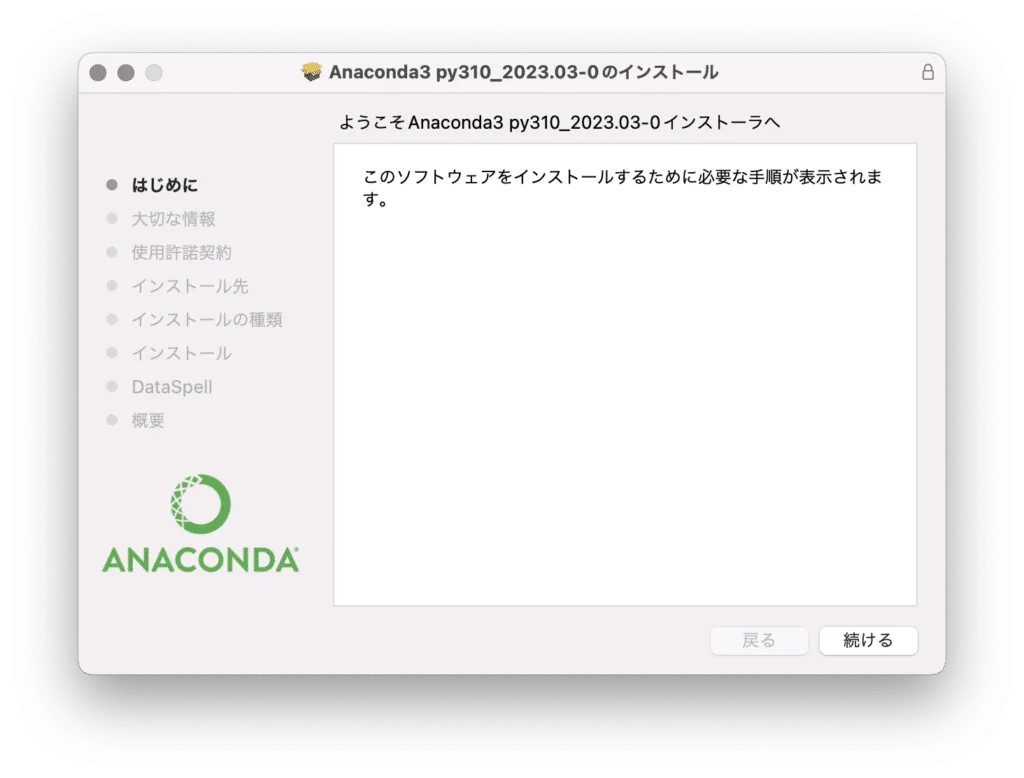
インストーラの開始画面が出たら、「続ける」をクリックします。
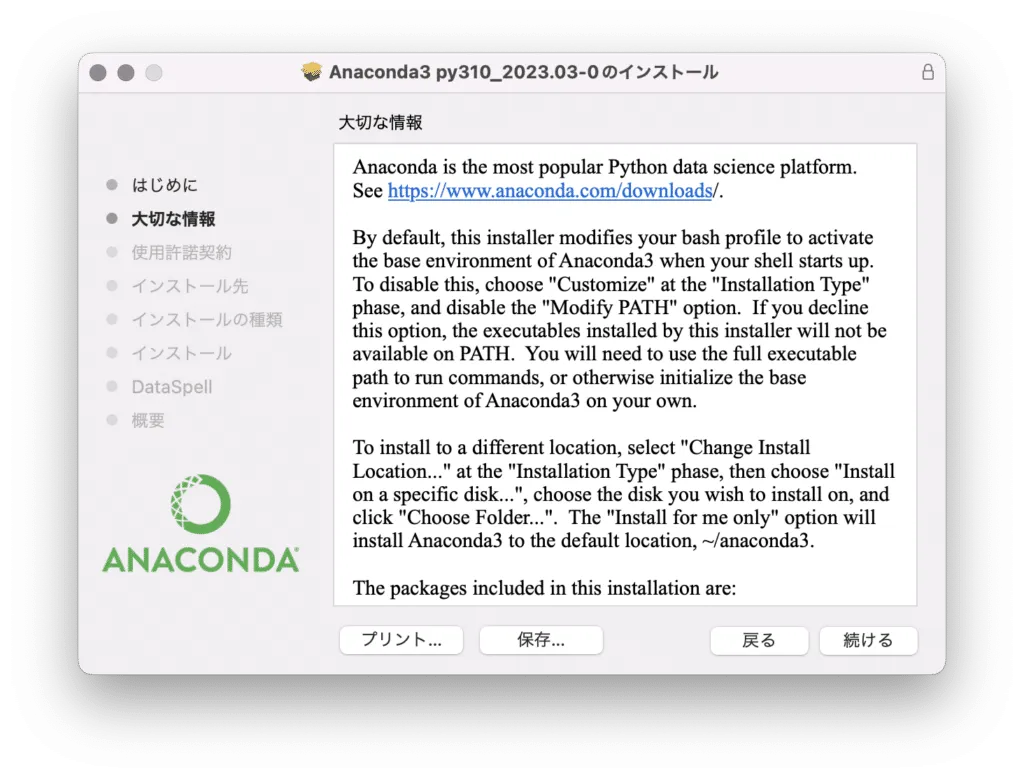
大切な情報が表示された画面が表示されます。「続ける」ボタンをクリックします。
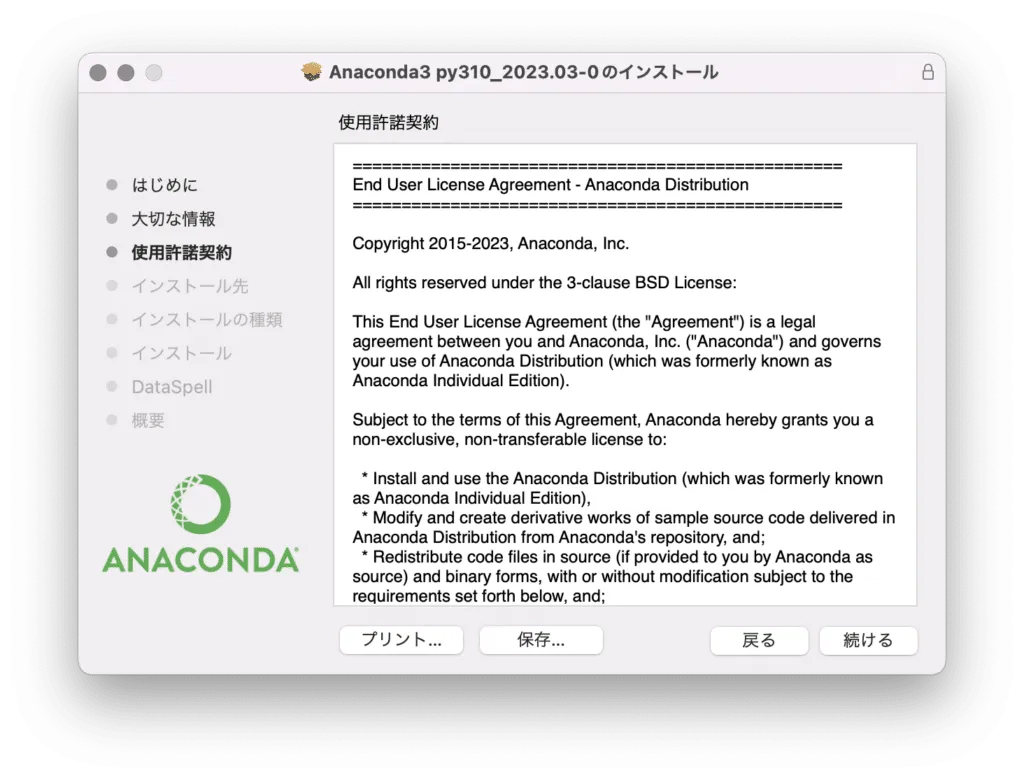
使用許諾契約画面が表示されます。「続ける」ボタンをクリックします。
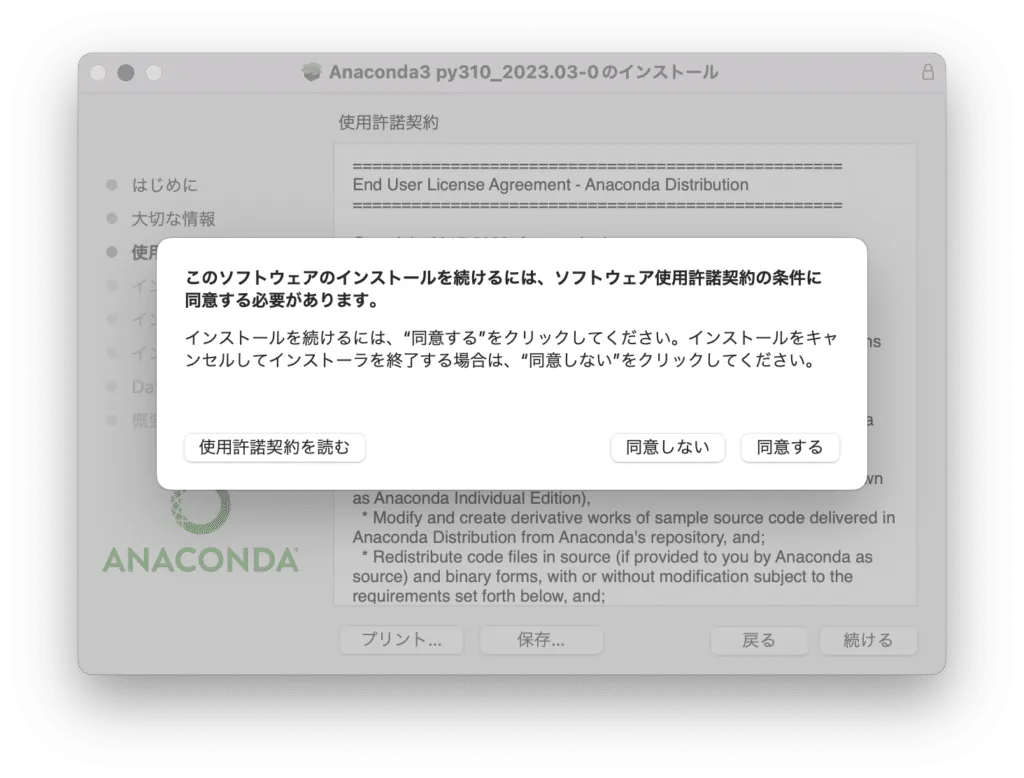
使用許諾契約に問題が無ければ「同意する」をクリックして先に進みます。
インストール先の選択画面が表示されます。インストール可能場所を選択します。
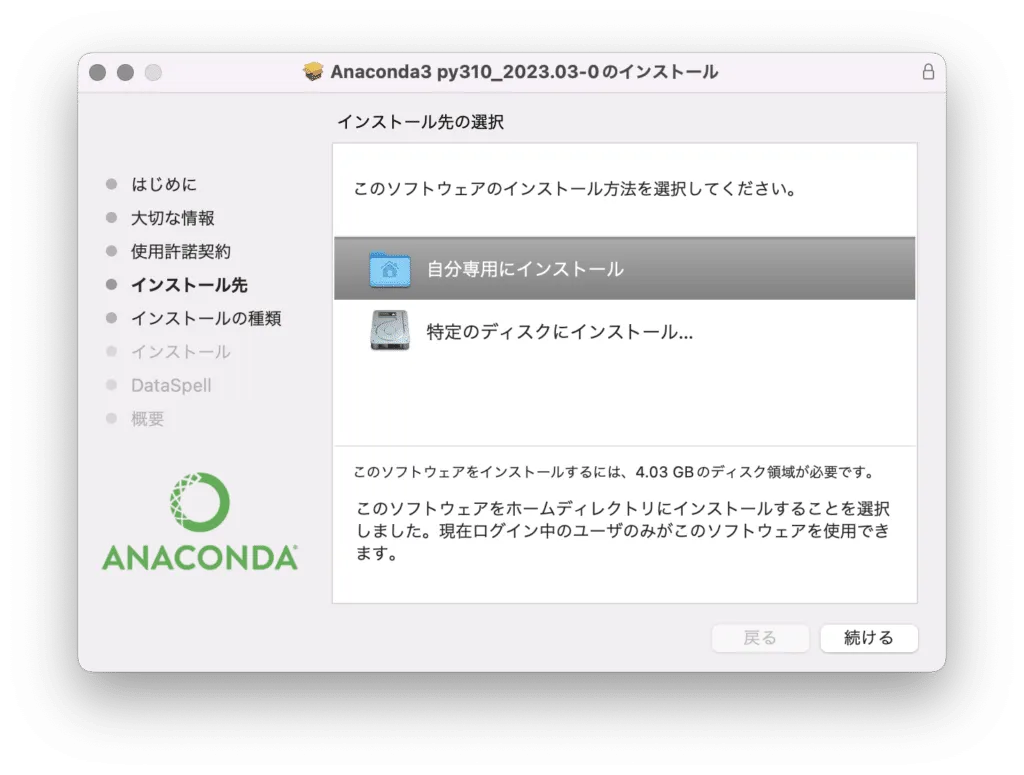
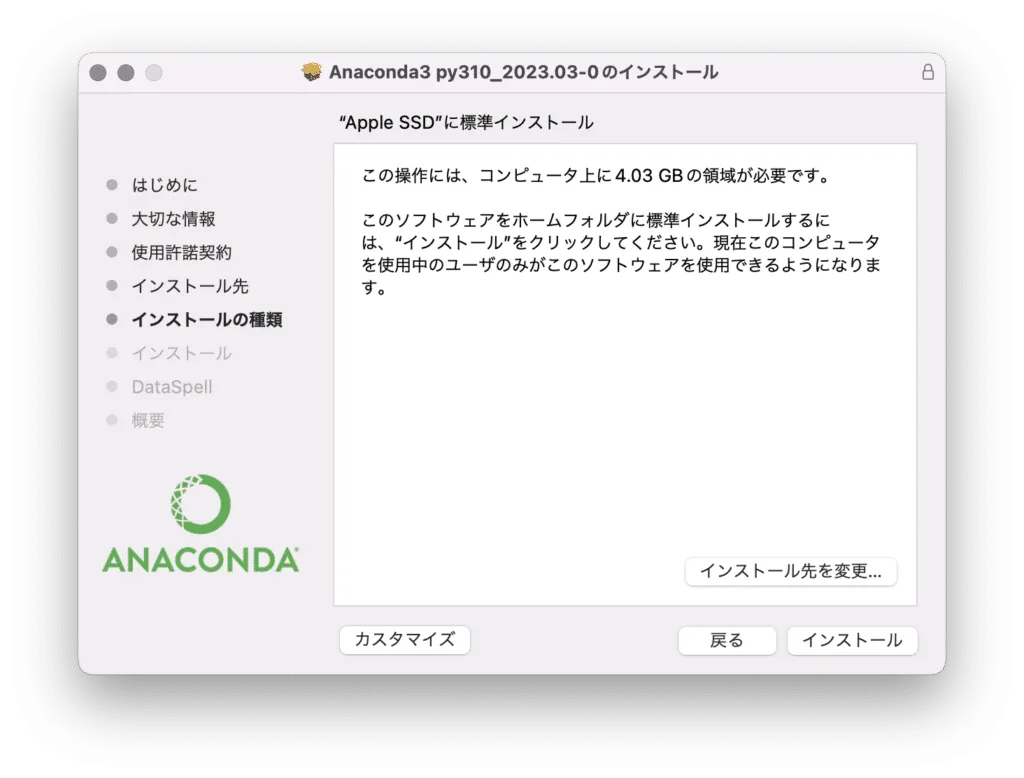
インストール容量を確認し、問題無ければ「インストール」ボタンをクリックしてインストールを開始します。
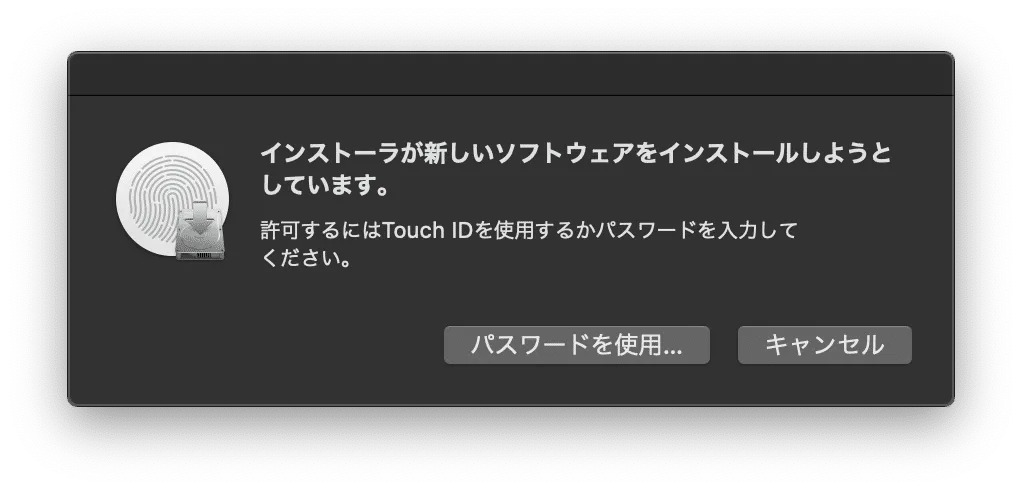
途中インストール警告メッセージが出たらパスワードの入力やTouch ID(指紋認証センサー搭載機のみ)を入力します。
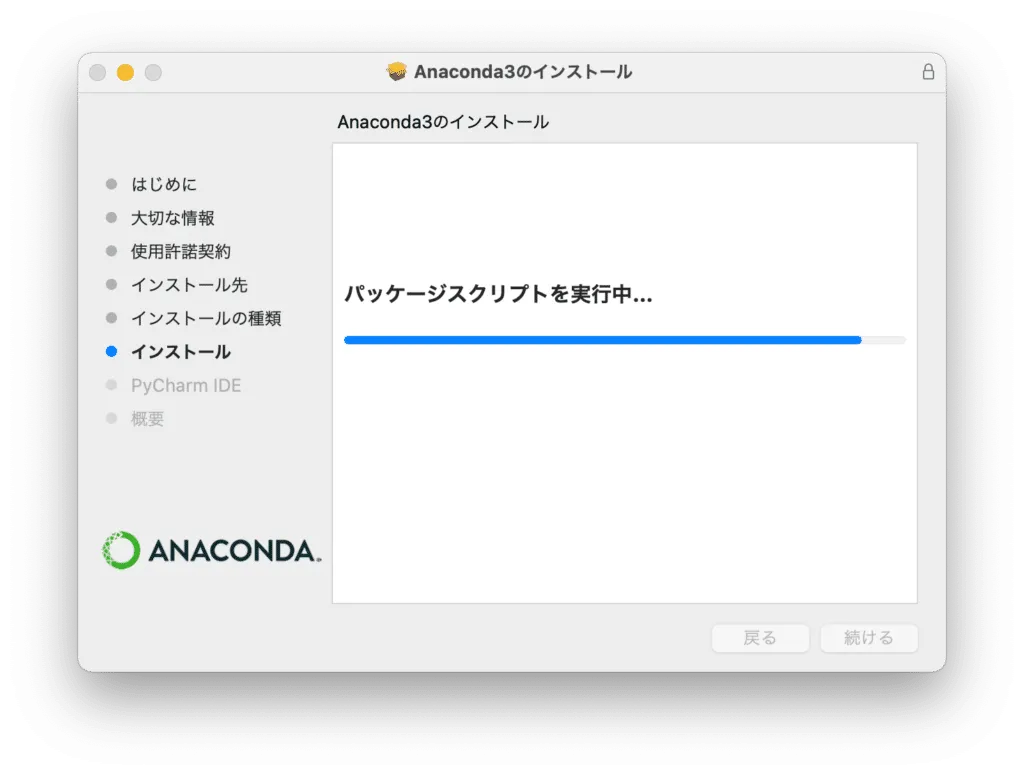
インストールが開始されます。
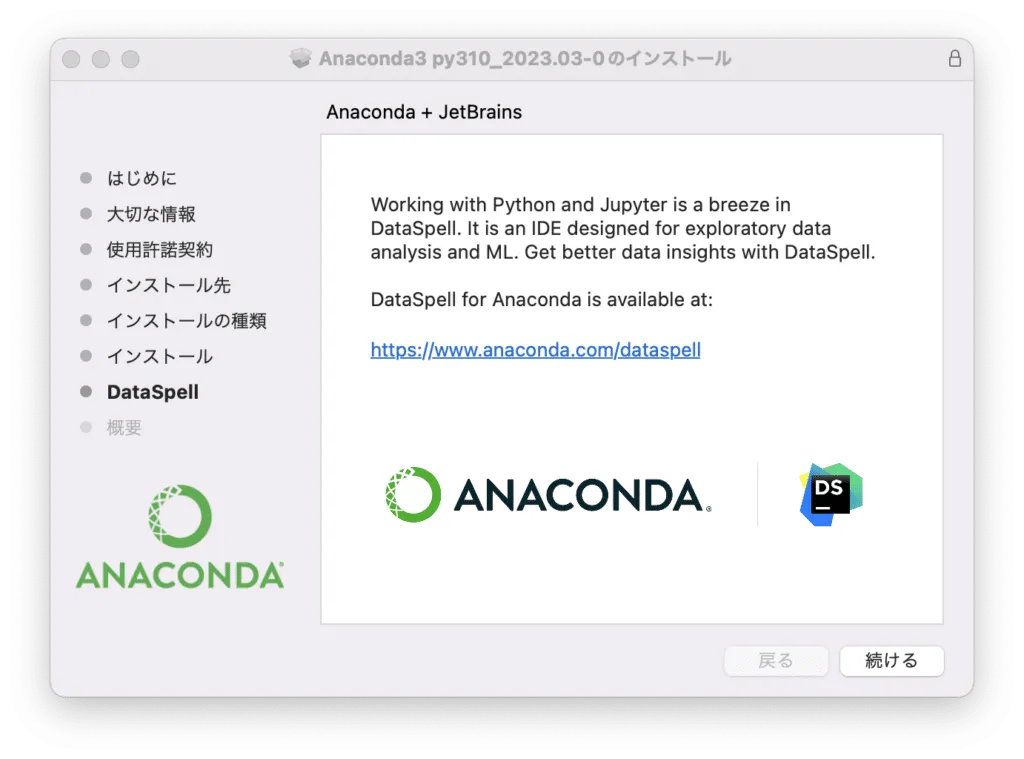
インストールが完了すると、DataSpell(後からAnaconda Navigatorでのダウンロードが可能です)の紹介画面が表示されます。本記事では扱わない為「続ける」をクリックします。
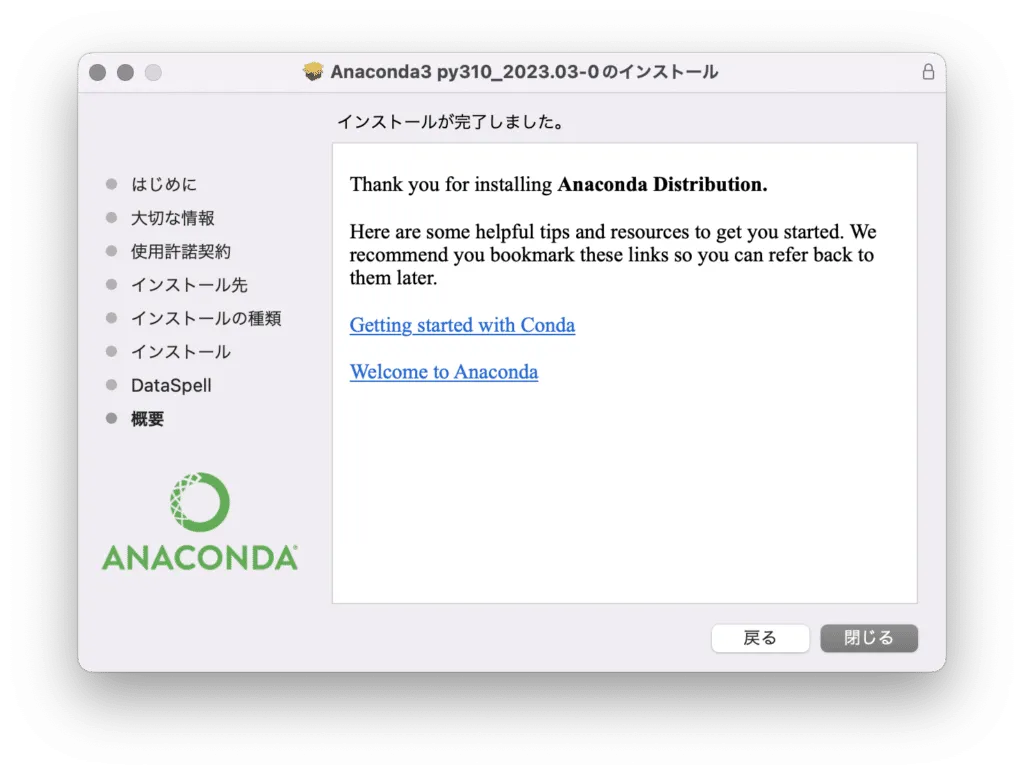
インストール完了画面が表示されます。「閉じる」をクリックしてインストールを終了します。
step3Anacondaの実行
「Launchpad」から「Anaconda-Navigator」を起動します。
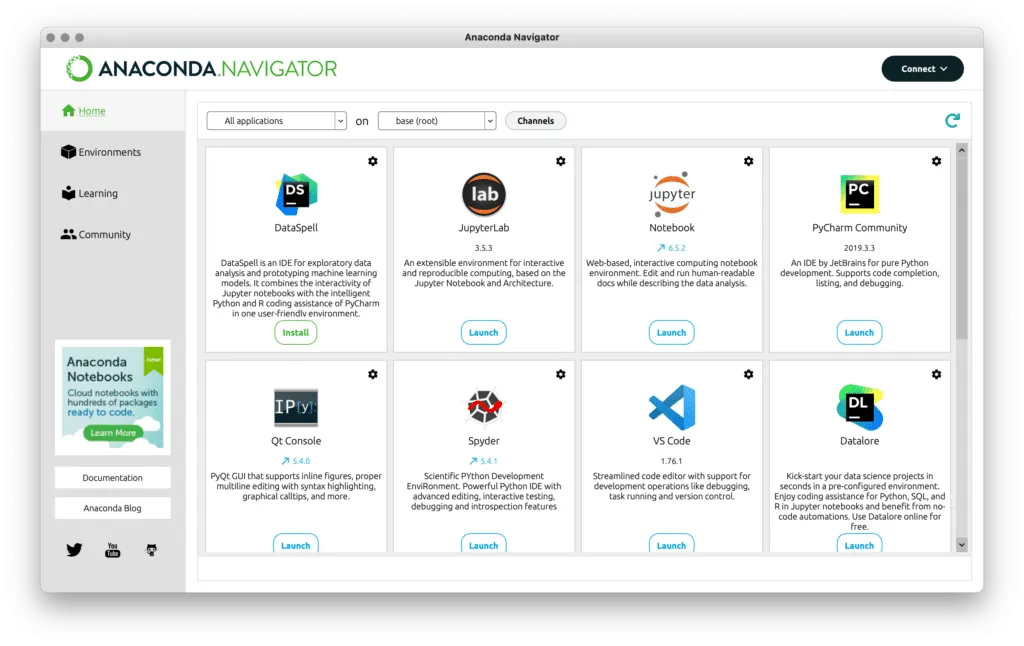
画面が表示されたら起動完了です。
関連記事

Eclipse2024にWindsurfプラグインを導入して生成AI駆動開発を体験する
手順1 windsurfプラグインをインストール 下の画像①の様に「ヘルプ」 => 「新規ソフトウェアのインストール」をクリック
![[2025年03月版]Anaconda(Python3)インストール手順<Windows用>](/_astro/ANACONDA_logo-1.BCrLAIup_Z2d8xqU.webp)
[2025年03月版]Anaconda(Python3)インストール手順<Windows用>
前提 Step1 インストーラーを起動からライセンス承認まで ダウンロードしたインストーラーをダブルクリックします。 セットアップが始まります。下の図1、2の様に「Next」や「I aggre」をクリ …
Anaconda(21年5月27日現在)にPython3.7の環境を作り,Prophetをインストールする~Windows版~
時系列解析を手軽に行うことのできるライブラリのProphetですが,どうやら直近のバージョンアップグレードで,ライブラリの依存関係周りの不具合がいろいろと出ているようです(21年5月27日時点). で …
JupyterLabの注意点
重要ここではJupyterLabを用いてプログラミングを行う際の注意点を紹介します。JupyterLabの基本的な利用手順はこちらの記事を参照してください。 注意1: セルの実行順序 JupyterL …