「スッキリ機械学習」の勉強用コンテナを使った環境セットアップ手順:(Mac向け)
「スッキリわかるPythonによる機械学習入門」を用いた勉強をする際に使う事のできるPython環境を、Dockerコンテナで用意しました。scikit-leran、numpy、pandas、matplotlibなどの基本的なデータサイエンスライブラリをインストールしており、コンテナ内のJupyterLabでPythonのコーディングをすることができます。
※. 画面キャプチャはVentura 13.0での画面となっています。
1. Dockerのインストール
まだDockerをインストールしていない場合は、Dockerインストール手順<Mac向け>を参照し、Dockerをインストールしてください。
2. Dockerイメージのダウンロードとコンテナ起動
手順2-0: インターネット環境の確認
後の手順で必要なものをオンラインからダウンロードするので、インターネット環境に問題がないか確認しましょう。数G程度のそれなりに容量のあるものをダウンロードするので、可能な限り安定したインターネット環境で以下の手順を行うことを推奨します。
手順2-1: ターミナルを起動
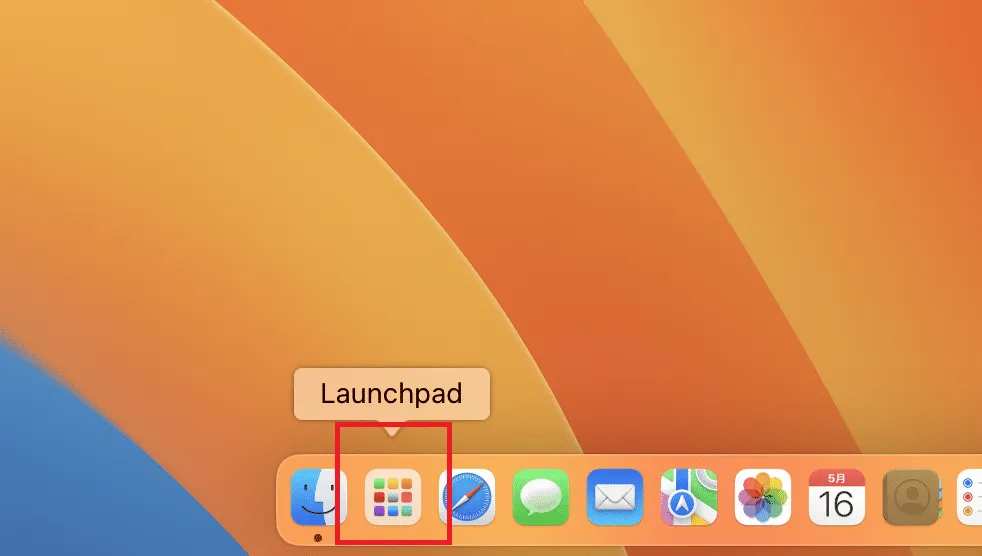
画面下の 「Launchpad」をクリック。
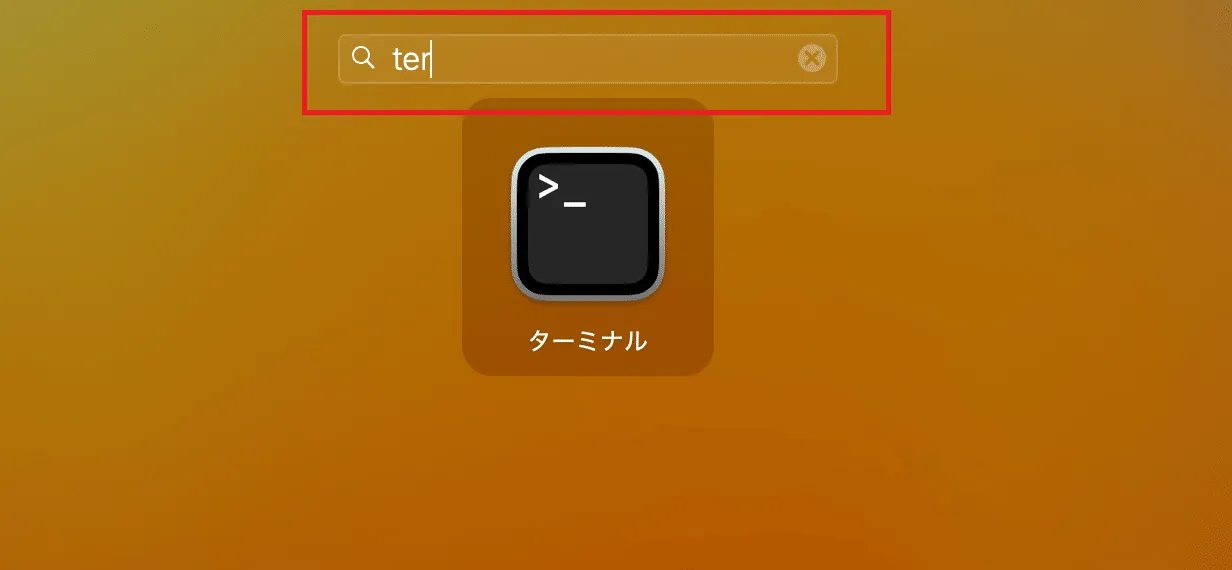
Launchpadを開いたら、画面真ん中上の検索ボックスに「ter」と入力すると検索結果として「ターミナル」が出てくるのでアイコンをクリック
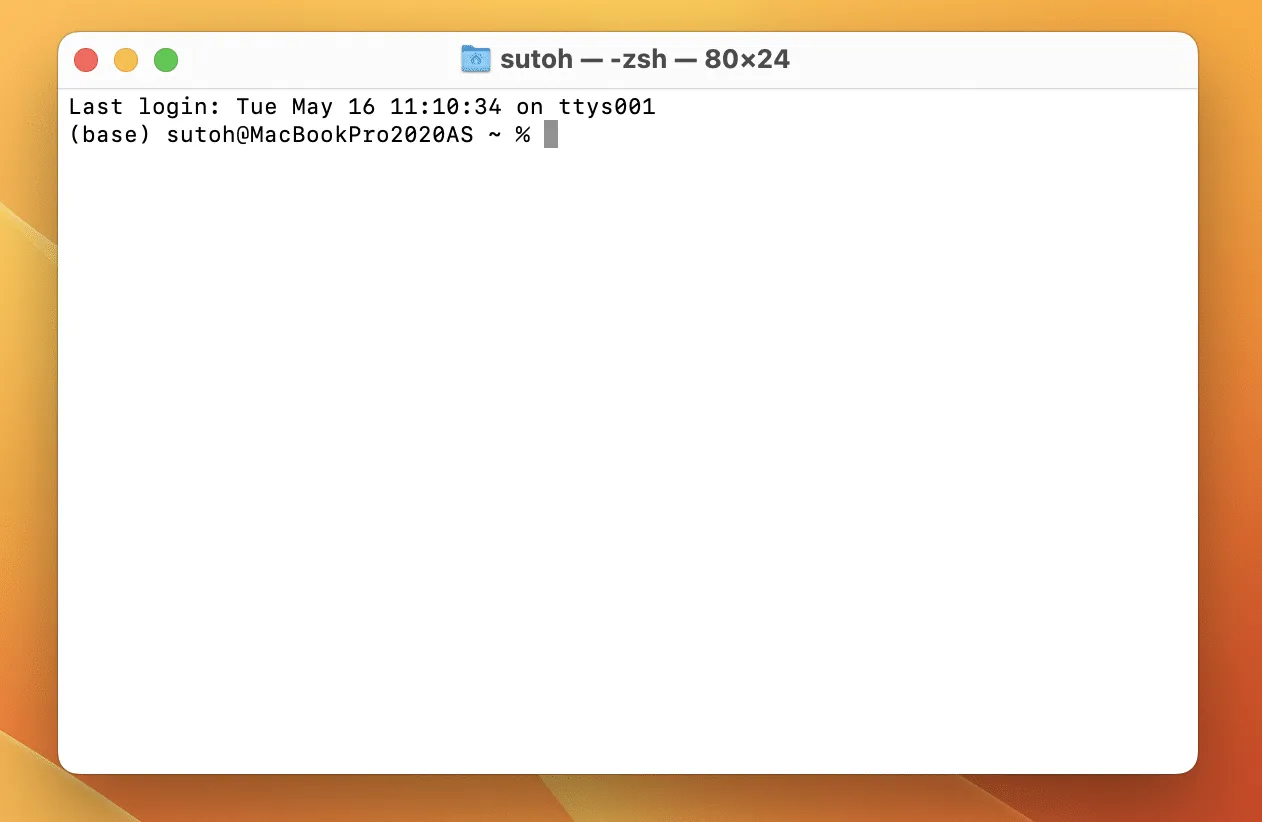
次の画像3のような画面が出てくる(環境によっては背景色や表示内容が異なる可能性がある)
手順2-2: Dockerイメージのダウンロード
次のコマンドをコピーして、画像4の様にターミナルに張り付けます。ターミナル上に張り付けたら「Enter」キーを押してコマンドを実行しましょう。
docker run --name jupyter -it -p 8989:8888 flairlink/sm1:edge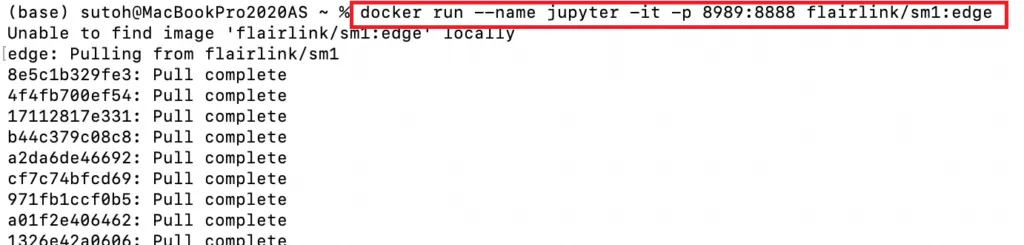
少々時間がかかります。。。(筆者環境だと5分~10分ほど)
手順2-3: Jupyterの立ち上げ
手順2-2と同じように、次のコマンドをコピーしてターミナル上に張り付けて実行しましょう
jupyter lab --port=8888 --ip=0.0.0.0 --allow-root --no-browser --NotebookApp.token=''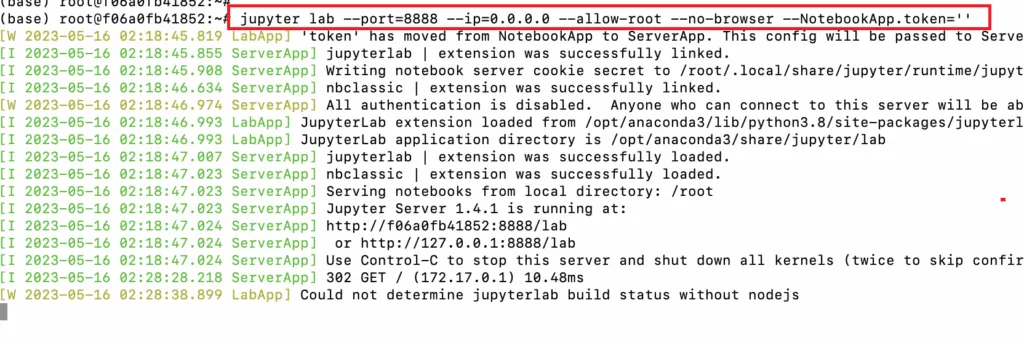
手順2-4: JupyterLabにアクセス
Google ChromeやFireFoxなどのWebブラウザを起動して、URLバーに次のコマンドを入力して「Enter」を押しましょう。
localhost:8989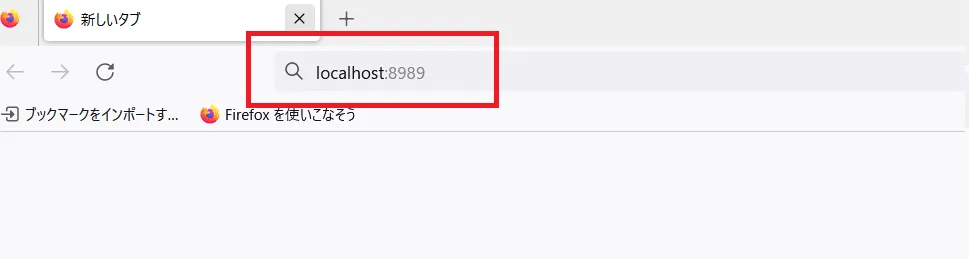
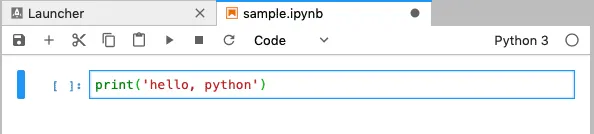
次の画像6の様な画面が出てきたら準備完了です!!
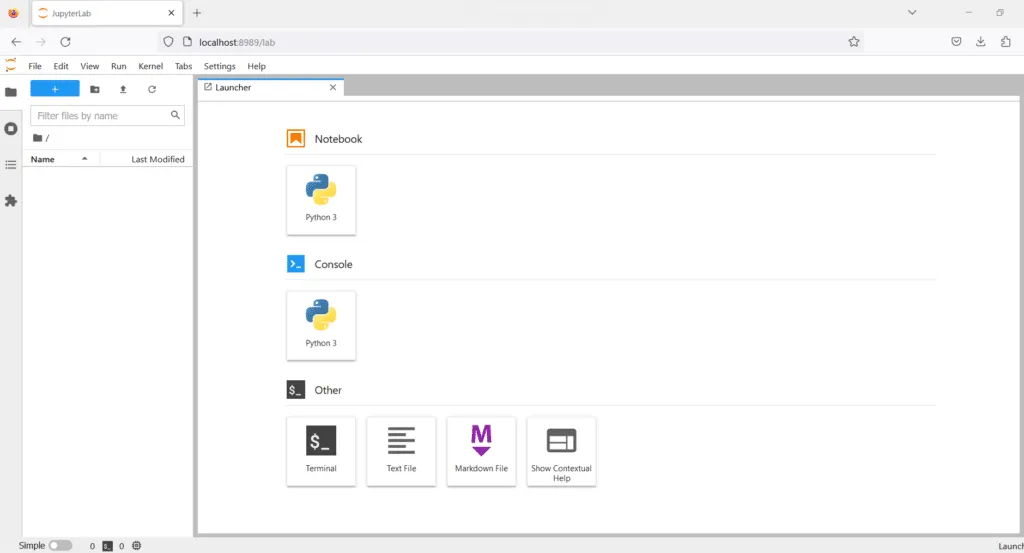
お疲れさまでした!!
備考: 2回目以降のJupyterLab起動方法
上記の手順0~2は最初に「環境構築~Jupyterの利用」を行う際の手順です。そのため、環境構築が済んでいてJupyterを起動するだけの場合は微妙にやることが異なります。
Docker Desktopの起動
Launchpadを開いて、Dockerアイコン(クジラ模様)をクリック
ターミナルの起動
手順2-1と同様にターミナルを起動します
コマンドの実行
手順2-2や2-3の様に、次のコマンドをコピーしてターミナル上で実行してください
docker start jupyter続いて、次のコマンドもコピーしてターミナル上で実行してください
docker exec jupyter jupyter lab --port=8888 --ip=0.0.0.0 --allow-root --no-browser --NotebookApp.token=''JupyterLabにアクセス
手順2-4と同様にchromeやFireFoxなどのWebブラウザのURLバーに
localhost:8989と入力して「Enter」キーを押してください。画像6の様にJupyterLabの画面が表示されるはずです!!
関連記事
Dockerのインストール(Windows向け)
画面中央の「Download〜」ボタンからDocker Desktopをダウンロードします。OSやCPUによってダウンロードが異なる場合、ダウンロードボタンの右側の矢印から変更してください。 step …
「スッキリ機械学習」の勉強用コンテナを使った環境セットアップ手順:(Windows向け)
「スッキリわかるPythonによる機械学習入門」を用いた勉強をする際に使う事のできるPython環境を、Dockerコンテナで用意しました。scikit-learn、numpy、pandas、matp …
Anaconda(21年5月27日現在)にPython3.7の環境を作り,Prophetをインストールする~Windows版~
時系列解析を手軽に行うことのできるライブラリのProphetですが,どうやら直近のバージョンアップグレードで,ライブラリの依存関係周りの不具合がいろいろと出ているようです(21年5月27日時点). で …
JupyterLab上に外部ファイル(csvなど)をアップロード
JupyterLabでのPythonコードでCSVファイルなどを読み込む処理をする際、Jupyter上にファイルをアップロードすると簡単にファイル読み込みの処理をする事が出来ます。以下、その手順を紹介 …

Homebrewインストール手順
step1Homebrewのインストール HomebrewはmacOS(またはLinux)のターミナルからコマンドを使い、ソフトウェアをインストールするためのパッケージマネージャーです。 Homebr …