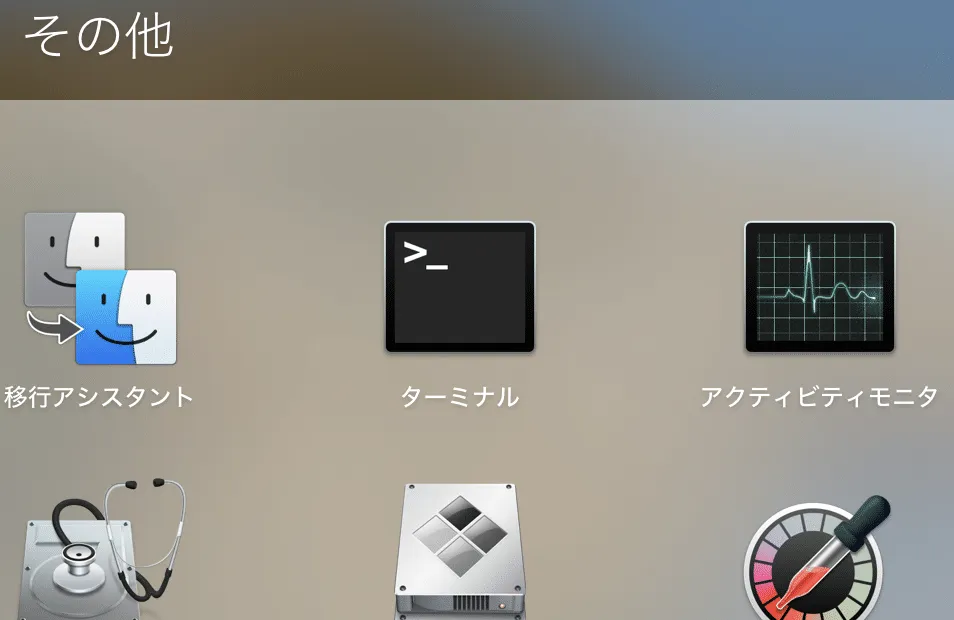
Homebrewインストール手順
step1Homebrewのインストール
HomebrewはmacOS(またはLinux)のターミナルからコマンドを使い、ソフトウェアをインストールするためのパッケージマネージャーです。
Homebrew https://brew.sh/ja/
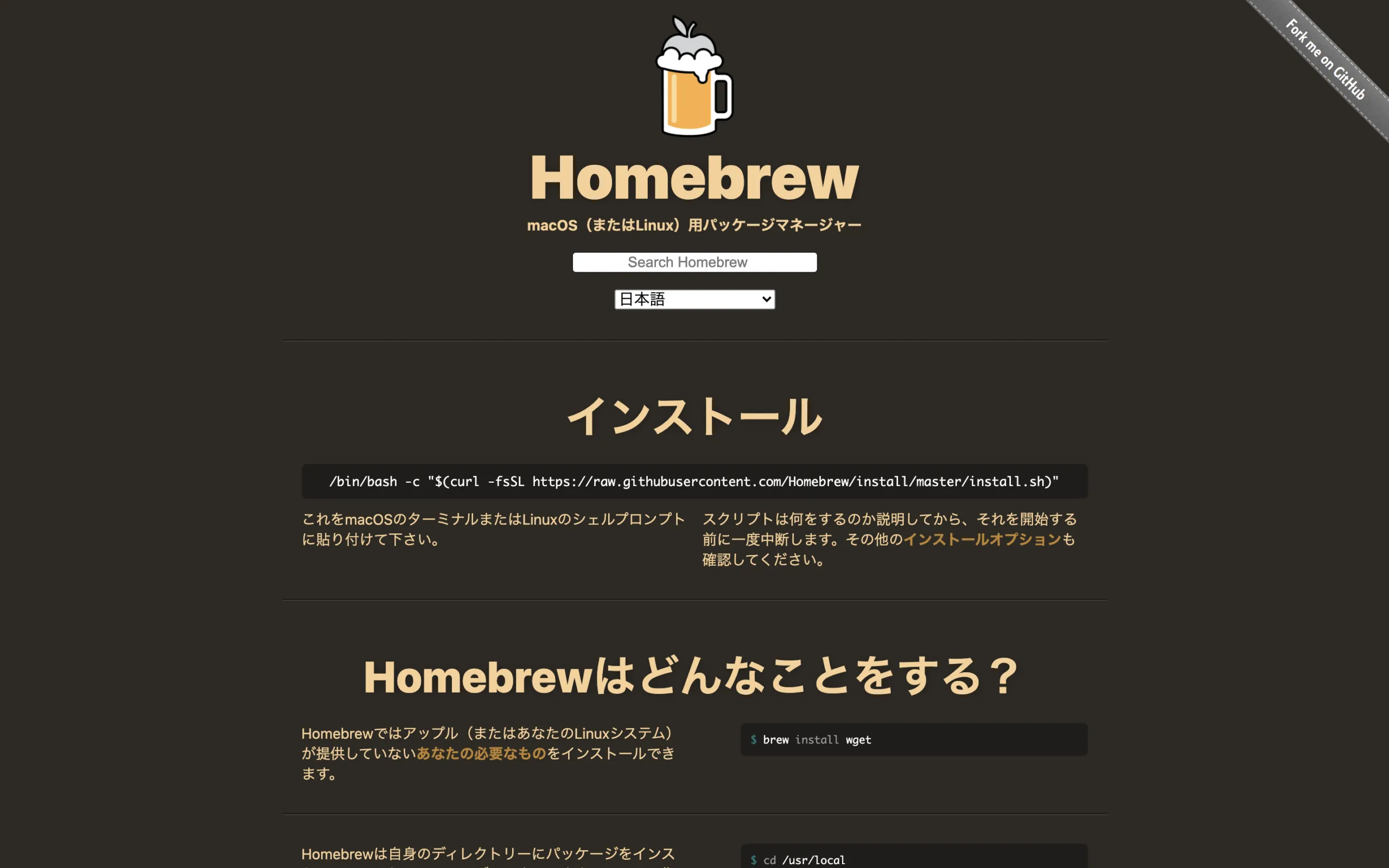
Homebrewページ中央部にもあるインストールコマンドをコピーし、ターミナルに貼り付けて実行します。
インストールコマンド
/bin/bash -c “$(curl -fsSL https://raw.githubusercontent.com/Homebrew/install/master/install.sh)”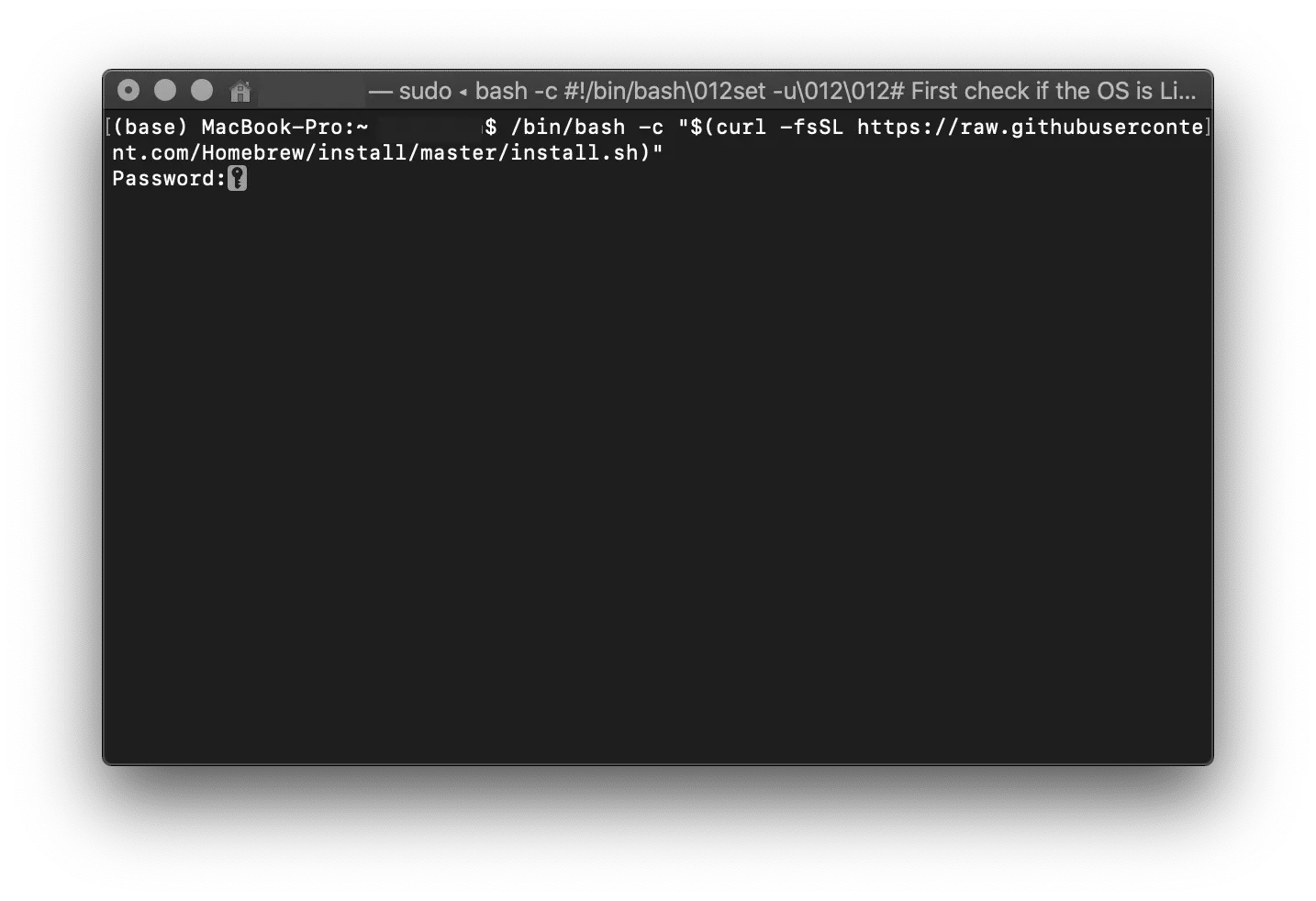
インストールコマンドをターミナルに貼り付け実行するとパスワードの入力を求められるので、PCに設定したパスワードを入力してインストールを実行してください。
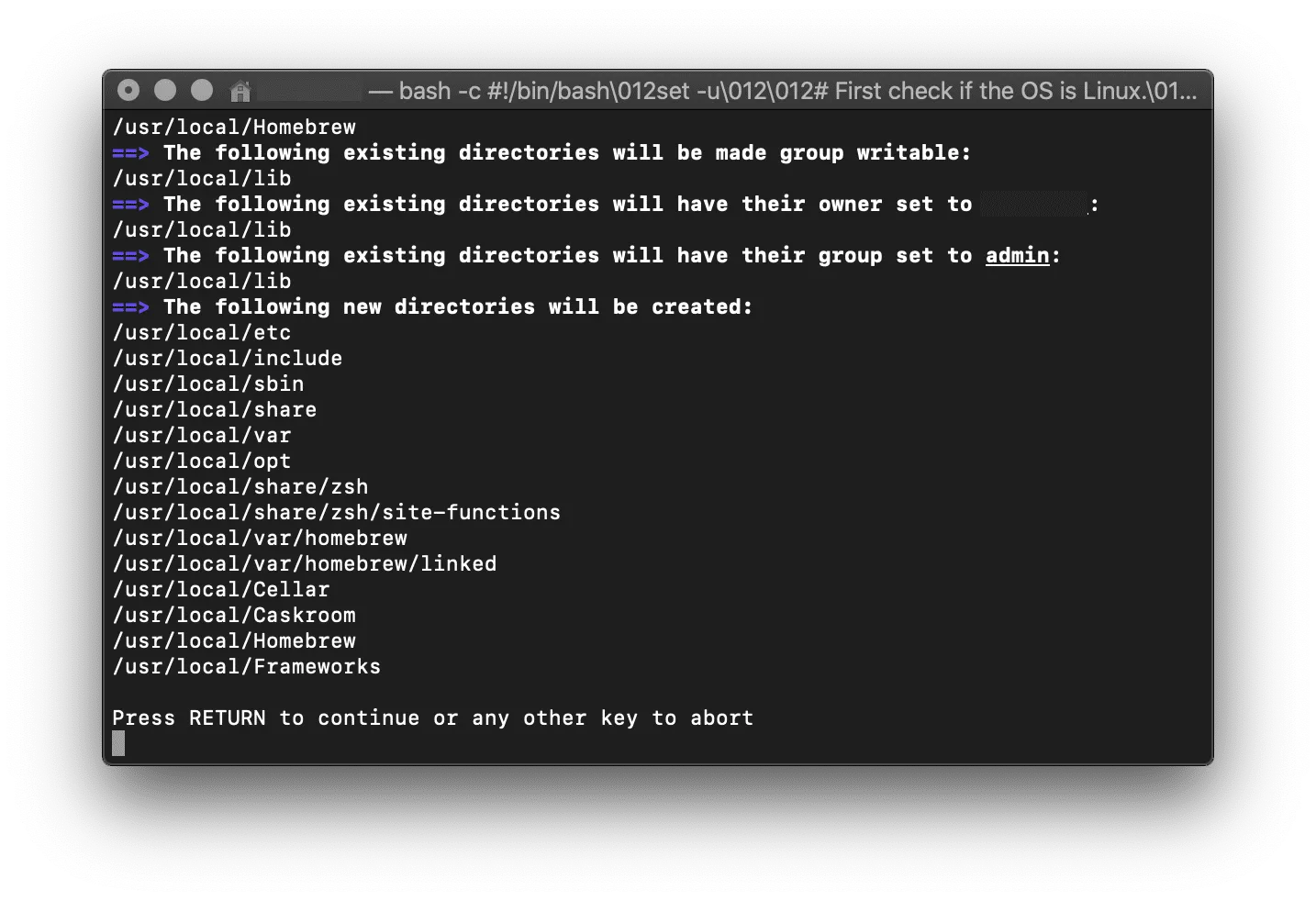
「Press RETURN to continue or any other key to abort 」のメッセージが出たら、何かキーを押してインストールを続行します。
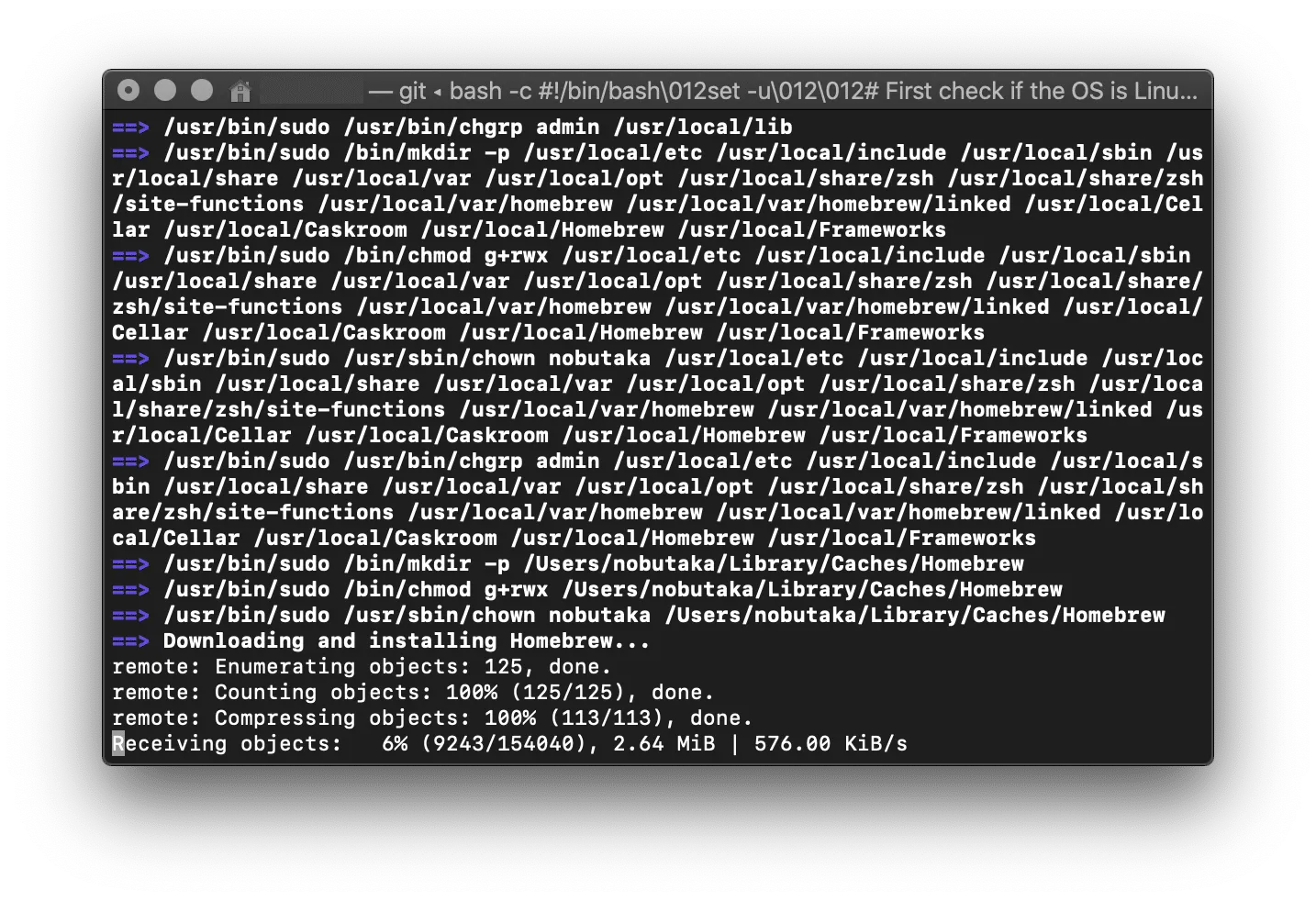
インストールが開始されます。
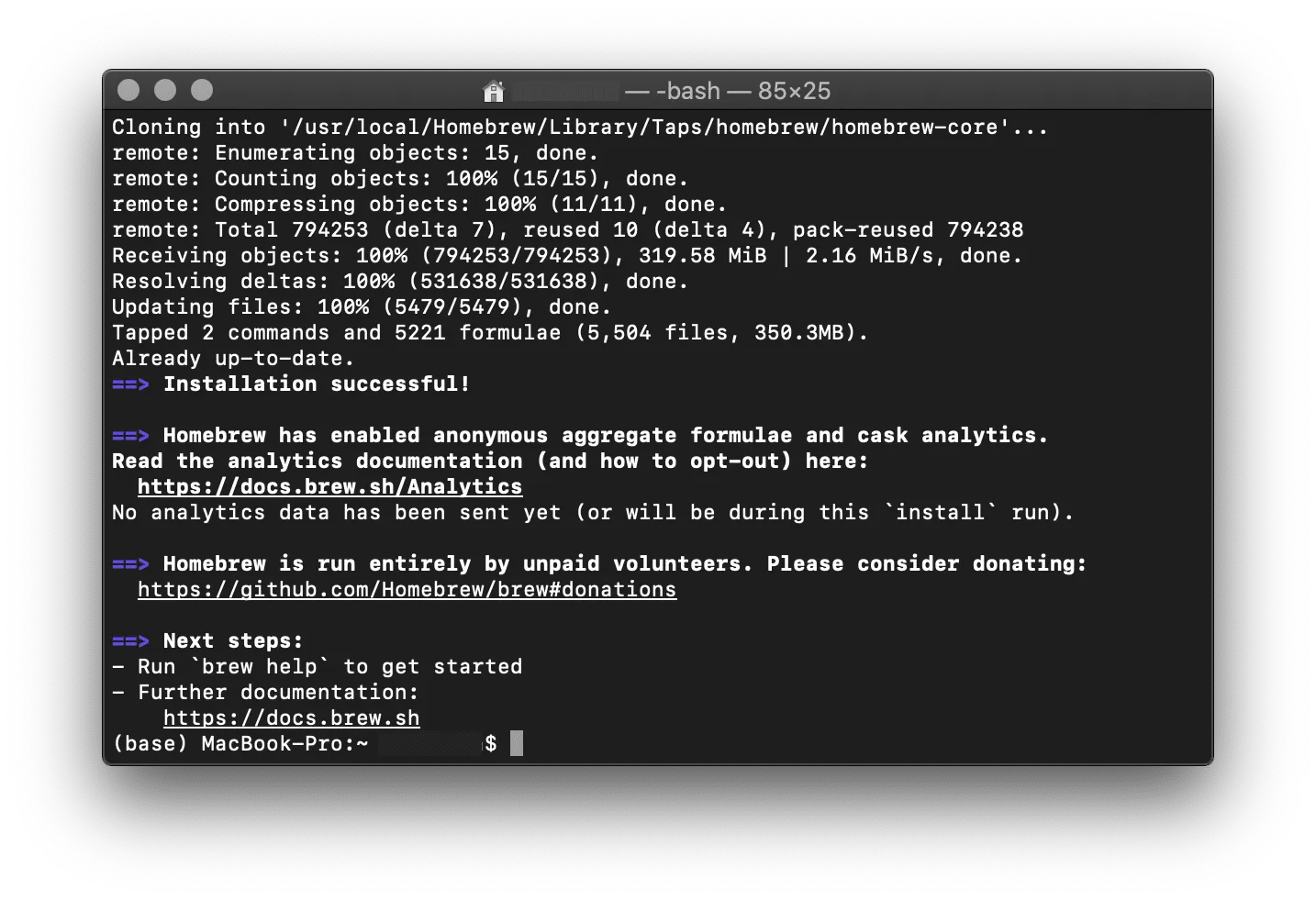
「Installation successful!」のメッセージが出たら、インストール完了です。
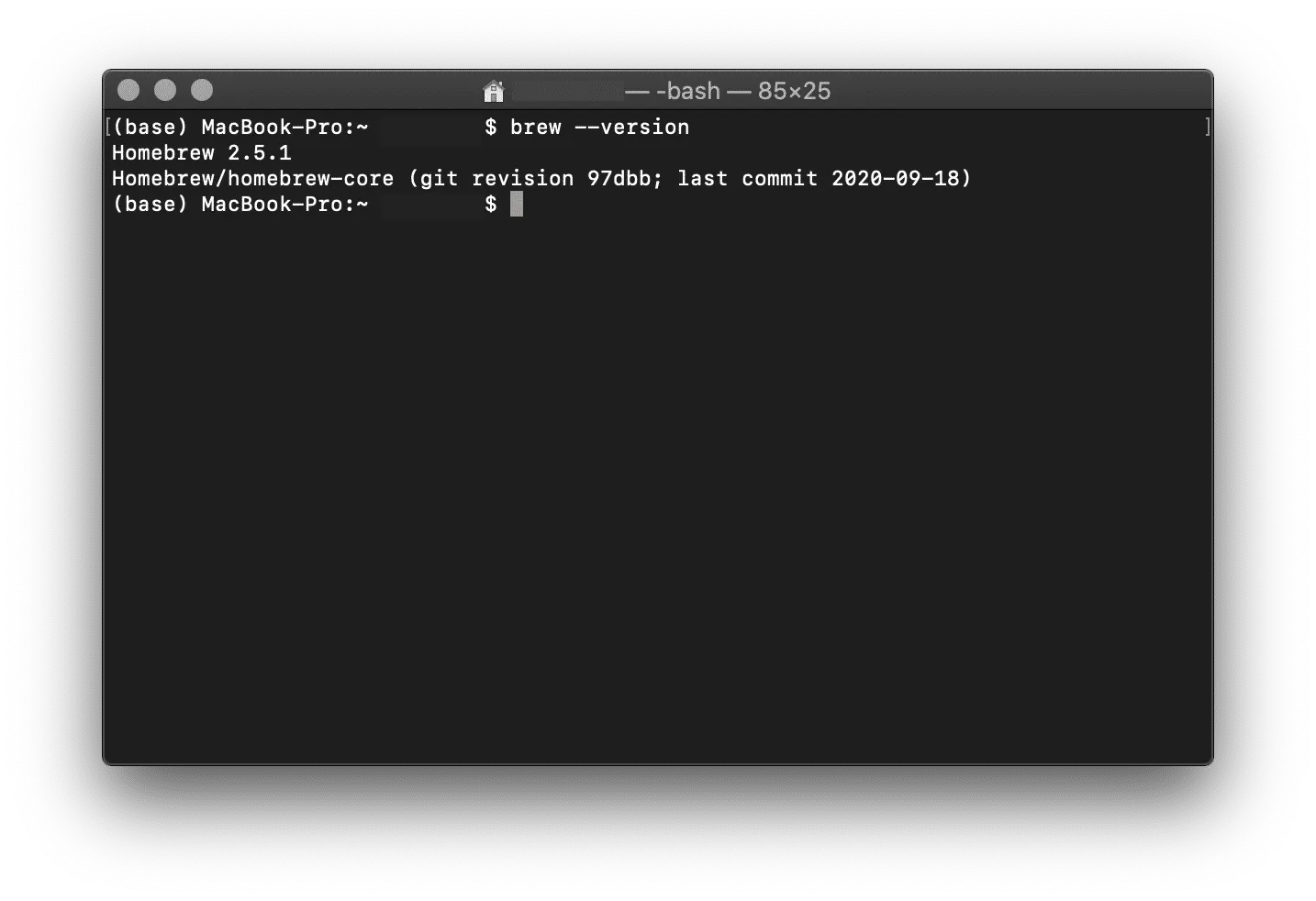
確認のためターミナルに「brew –version」のコマンドを入力し、インストールされたHomebrewのバージョンを表示しましょう。
バージョン情報が正常に表示されていれば、インストールは完了です。
関連記事
「スッキリ機械学習」の勉強用コンテナを使った環境セットアップ手順:(Mac向け)
「スッキリわかるPythonによる機械学習入門」を用いた勉強をする際に使う事のできるPython環境を、Dockerコンテナで用意しました。scikit-leran、numpy、pandas、matp …