Podman DesktopにDocker Hubを連携させる
目的
本ページでは、以下の手順について説明します。
- Docker Hubへのアカウント登録方法
- Podman DesktopのDocker Hub連携方法
概要
step1Docker Hubにアカウント登録
すでにDocker Hubのアカウント登録が済んでいる方は設定不要です。
-
右のURLをクリックします。Docker Hubの公式サイト
-
Docker Hubの公式サイトが表示されることを確認します。
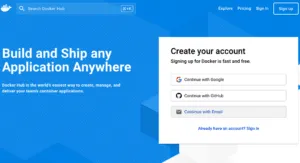
-
画面右上にある[Sign up]をクリックします。
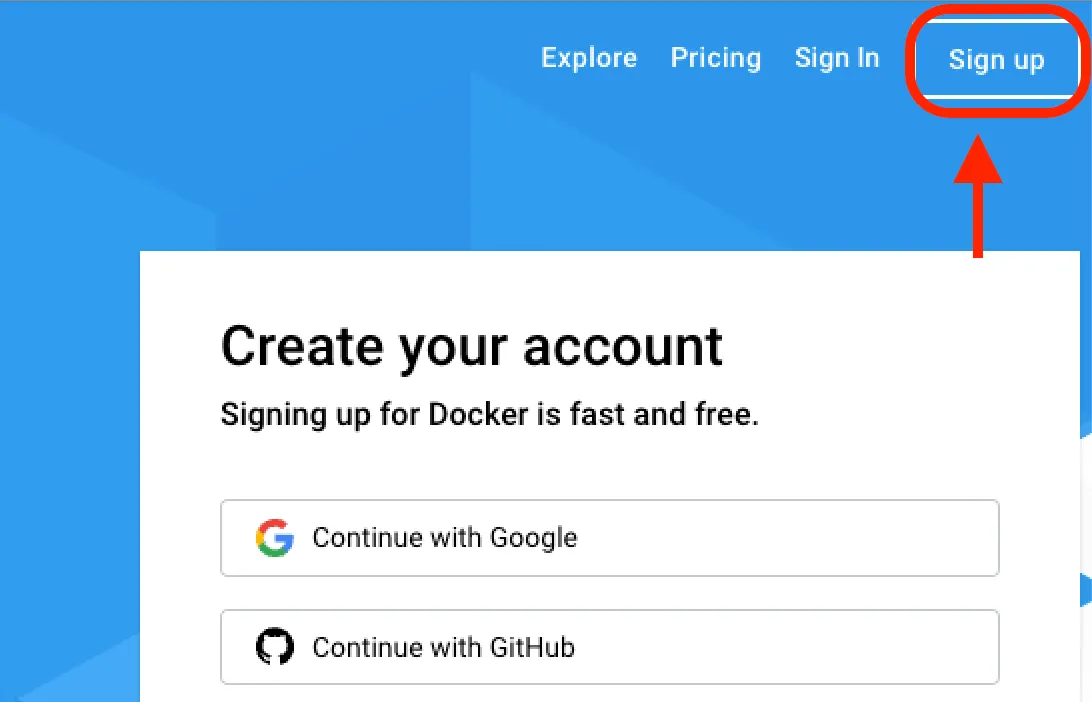
-
画面右上にある[Sign up]をクリックします。
-
アカウント作成画面では以下を入力し、注意事項にチェックを入れて[Sign up]をクリックします。
・メールアドレス
・ユーザー名(既に存在しないユーザー名)
・パスワード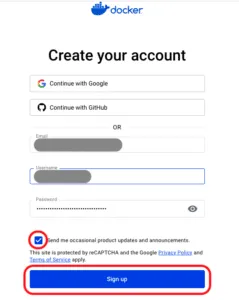
-
アカウントが作成できたら、ログインが求められます。5で登録したユーザー名とパスワードを入力し、[Continue]をクリックします。
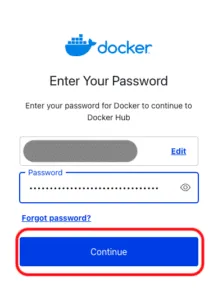
-
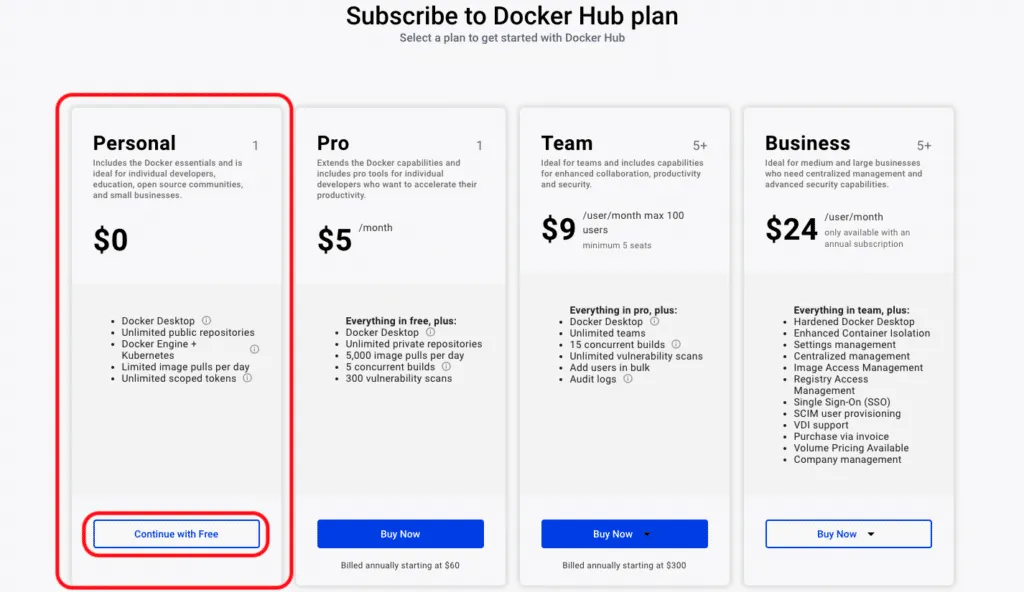
料金プランを選びます。本記事では、無料プランである「Personal」の[Continue with Free]をクリックします。
-
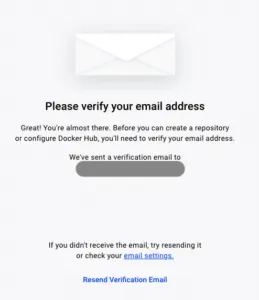
登録したメールアドレスに、メールアドレスを認証するためのメールが届きます。
-
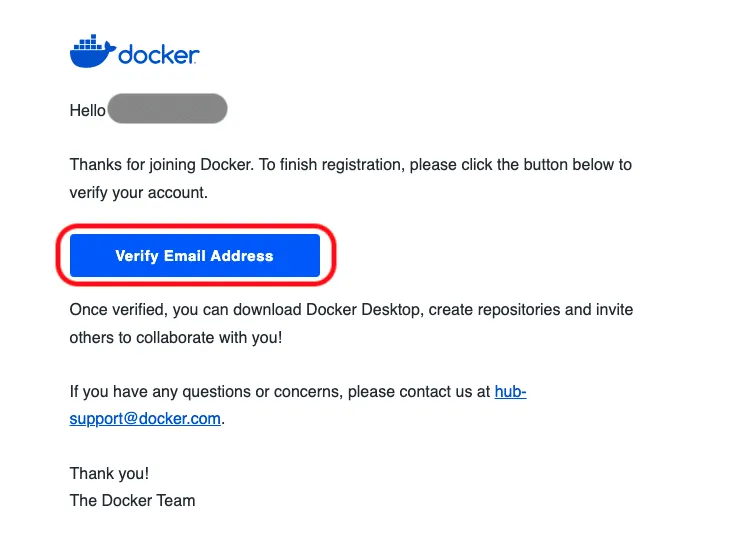
メールボックスを開き、以下のようなメールが来ていることを確認し、[Verify Email Address]をクリックします。
-
メールが認証された画面が表示されます。
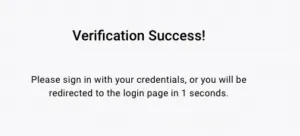
数秒後に自動でログイン後の画面が表示されます。
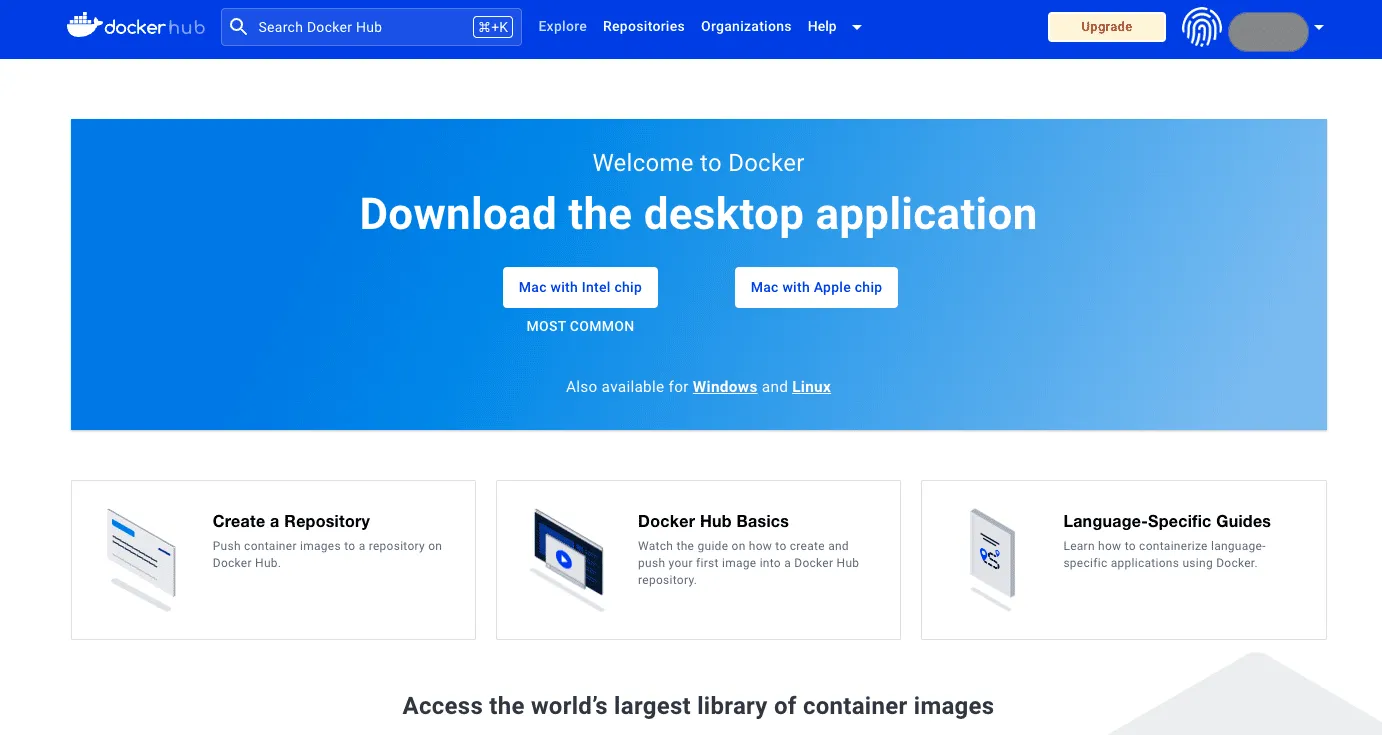
Docker Hubへのアカウント登録は以上です。
step2Podman DesktopにDocker Hubのアカウントを登録する
- Podman Desktopを起動し、《Dashboard》画面を表示します。
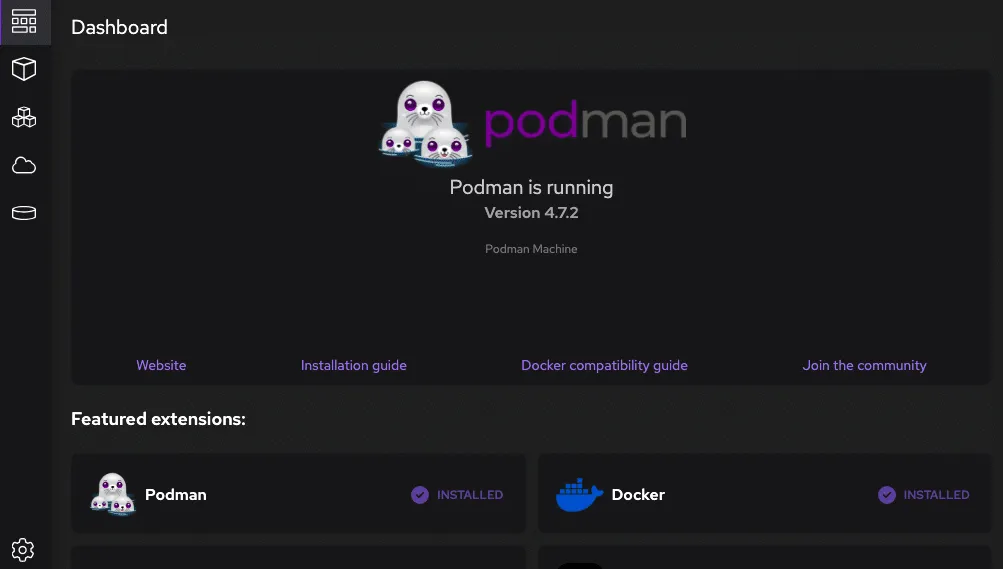
- 《Dashboad》の画面左下にある

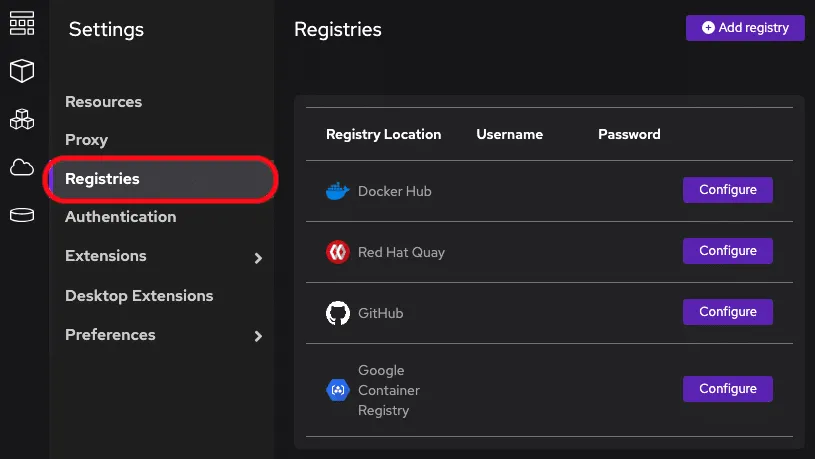
- 《Settings》の画面左にある[Registries]をクリックします。
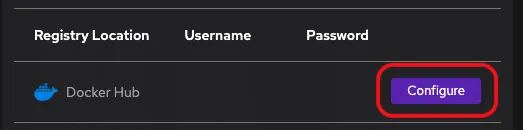
- 《Docker Hub》行の右にある[Configure]をクリックします。
- 1で登録したDocker Hubのユーザー名とパスワードを入力し、[Login]をクリックします。

- ログインが完了すれば、以下のような画面となります。

Podman DesktopにDocker Hubのアカウント情報を登録する方法は以上です。
関連記事

Dockerのインストール(Windows向け)
画面中央の「Download〜」ボタンからDocker Desktopをダウンロードします。OSやCPUによってダウンロードが異なる場合、ダウンロードボタンの右側の矢印から変更してください。 step …
WSL2の導入:【Windows10(バージョン2004 以上) or Windows11】
WindowsでLinux環境を利用する際に使われるWSL2の導入手順について説明します。 ※. 画面キャプチャはWindows11での画面となっていますが、Windows10の場合でも大きな差異はございません。