Podman Desktopインストール手順<Windows向け>
目的
本ページでは、以下の手順について説明します。
- WindowsにPodman Desktopをインストールする
- WindowsにPodmanをインストールする
- WindowsにWSL2をインストールする
- Podmanのコマンドが利用できるかどうかを確認する
概要
Podman Desktopは、コンテナエンジンであるPodmanのGUIツールです。Podman Desktopにより、Podmanコンテナの起動や停止、ビルドなどの操作を画面から行うことができます。PodmanはDockerと互換性があります。そのため、Podman DesktopがDocker Desktopの代替ツールとして利用されることもあります。
インストーラーをダウンロードする
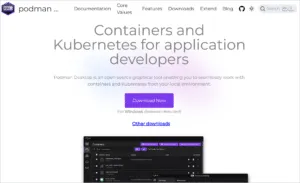
- 右のURLをクリックします。Podman Desktopの公式サイト
- Podman Desktopの公式サイトが表示されることを確認します。
- [Download Now]をクリックします。
- Windowsアイコンの下の[Download Now]をクリックします。
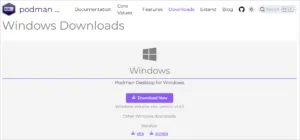
- Podman Desktopのインストーラーのダウンロードが開始されたことを確認します。
下図は、Microsoft Edgeが表示するダウンロード状況を示す画面です。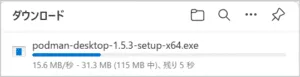
step2Podman Desktopをインストールする
- エクスプローラーを起動します。
- ダウンロードフォルダに保存されている「podman-desktop-X.X.X-setup-x64.exe」をダブルクリックします。XはPodman Desktopのバージョン番号を示しています。
- インストール中であることを示す画面が表示されることを確認します。
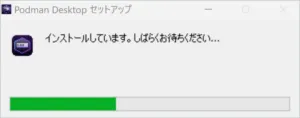
- Podman Desktopのインストールが完了したことを示す画面が表示されることを確認します。
- [Go to Podman Desktop]をクリックします。
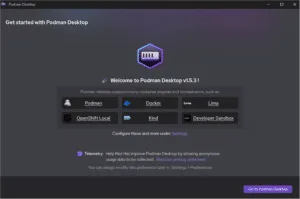
- Podman Desktopの《Dashboards》が表示されることを確認します。
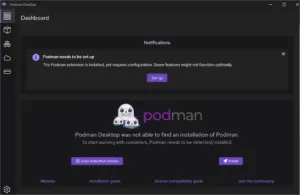
step3Podmanをインストールする
- 《Dashboards》の[Set up]をクリックします。
- [Next]をクリックします。
- 下図のように「WSL2 is not installed」と表示されているかどうかを確認します。
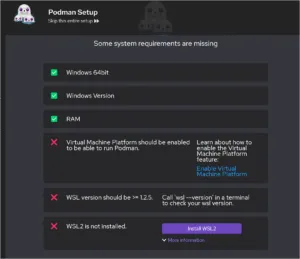
-
表示されている場合、[Install WSL2]をクリックします。
-
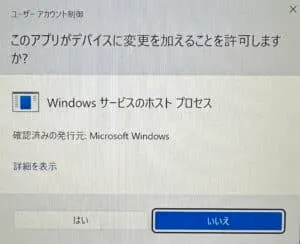
1つ目に表示されるユーザーアカウント制御の画面で[はい]をクリックします。
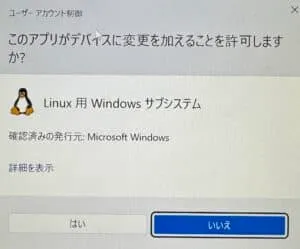
-
2つ目に表示されるユーザーアカウント制御の画面で[はい]をクリックします。
-
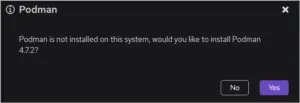
表示されるPodmanのインストールの確認画面で[Yes]をクリックします。
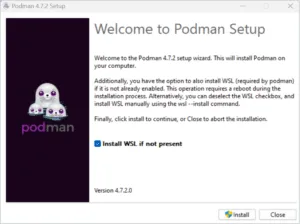
[Install]をクリックします。
-
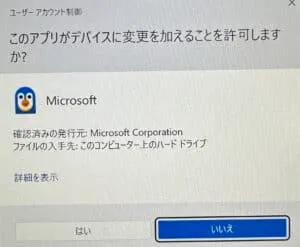
表示されるユーザーアカウント制御の画面で[はい]をクリックします。
-
インストールが開始され、「Installation Successfully Completed」が画面に表示されることを確認します。
-
[Close]をクリックします。
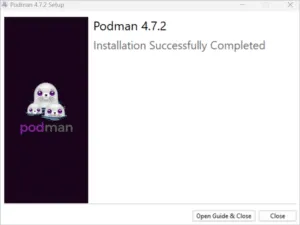
-
表示された《Dashboard》のAutostartの設定のトグルをクリックします。
-
表示が「Disabled」から「Enabled」に変更されたことを確認します。
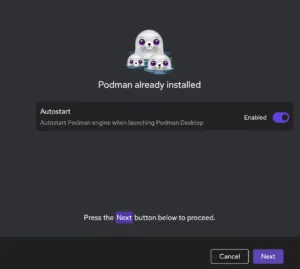
-
[Next]をクリックします。
-
[Next]をクリックします。
-
表示された《Create Podman machine》の設定は変更せずに、[Create]をクリックします。
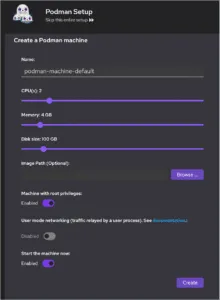
-
「Podman successfully setup」と表示されることを確認し、[Next]をクリックします。
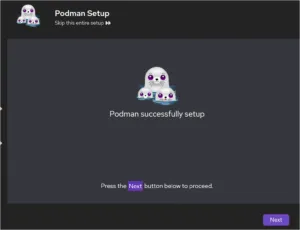
注意ポイント
以下のエラーが表示された場合は、メモに記載の手順を行ってから、
手順14に戻ります。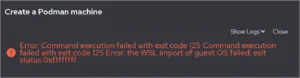
-
《Dashboard》が表示されることを確認します。
-
《Dashboard》に表示されている「Podman needs to be set up」のNotificationsの[×]をクリックします。
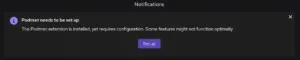
-
メモ
手順14でエラーが表示された場合は、以下の手順を行います。
Podmanのsetupが正常に出来た場合は、必要のない手順です。
- Windowsのデスクトップに表示される小画面の[不足コンポーネントをインストールする]クリックします。
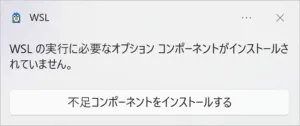
- 表示されるユーザーアカウント制御の画面で[はい]をクリックします。
- コマンドプロンプトが起動することを確認します。
- コマンドプロンプトに「任意のキーを押すと終了します」と表示されることを確認し、キーボードの[Enter]キーを押します。
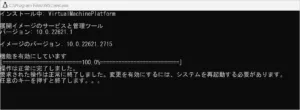
- お手元のPCを再起動します。
- Windowsのスタートボタンをクリックしメニューを表示します。
- 表示されたメニューからPodman Desktopのアイコンをクリックし、Podman Desktopを起動します。
- 《Dashboard》の[Set up]をクリックします。
- [Next]をクリックします。
- [Next]をクリックします。
- 表示された《Create Podman machine》の設定は変更せずに、[Create]をクリックします。
step4podmanコマンドが動くことを確認する
-
Windowsのスタートボタンをクリックしメニューを表示します。
-
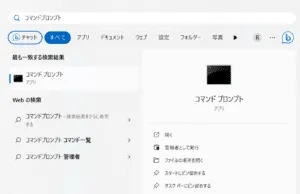
表示されたメニュー上部の検索欄に「コマンドプロンプト」と入力します。
-
表示されたコマンドプロンプトのアイコンをクリックし、コマンドプロンプトを起動します。
-
コマンドプロンプトに以下のコマンドを入力し、キーボードの[Enter]キーを押します。
podman run ubuntu ls -
実行されたコマンドが、終了したことを確認します。
下図のように表示されれば、Podmanのインストールが正常に行われたことを示しています。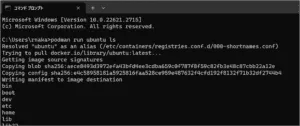
以上で、Podman Desktopインストール手順<Windows向け>の説明は終了です。
関連記事

Podman DesktopにDocker Hubを連携させる
目的 本ページでは、以下の手順について説明します。 Docker Hubへのアカウント登録方法 Podman DesktopのDocker Hub連携方法 概要 Docker Hub(docker.i …

Dockerのインストール(Windows向け)
画面中央の「Download〜」ボタンからDocker Desktopをダウンロードします。OSやCPUによってダウンロードが異なる場合、ダウンロードボタンの右側の矢印から変更してください。 step …
WSL2の導入:【Windows10(バージョン2004 以上) or Windows11】
WindowsでLinux環境を利用する際に使われるWSL2の導入手順について説明します。 ※. 画面キャプチャはWindows11での画面となっていますが、Windows10の場合でも大きな差異はございません。