Podman Desktopインストール手順<macOS向け>
目的
本ページでは、以下の手順について説明します。 - macOSにPodman Desktopをインストールする - macOSにPodmanをインストールする - Podmanのコマンドが利用できるかどうかを確認する
概要
Podman Desktopは、コンテナエンジンであるPodmanのGUIツールです。Podman Desktopにより、Podmanコンテナの起動や停止、ビルドなどの操作を画面から行うことができます。PodmanはDockerと互換性があります。そのため、Podman DesktopがDocker Desktopの代替ツールとして利用されることもあります。
step1ターミナルを起動する
-
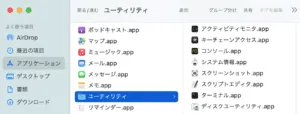
Finderを起動します。本手順では、カラム表示をしています。
-
Finderから、[アプリケーション]−[ユーティリティ]の順番にクリックします。
-
[ターミナル.app]をダブルクリックします。
-
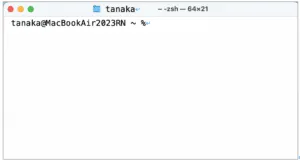
ターミナルが起動したことを確認します。
step2Homebrewがインストールされているかを確認する
-
ターミナルに以下のコマンドを入力し、キーボードの[Enter]キーを押します。
brew –version
-
ターミナルに、
Homebrew X.X.XXと表示されるかどうかを確認します。
X.X.XXはHomebrewのバージョン番号の数字が表示されます。 -
Homebrew X.X.XXが表示された場合、Homebrewはインストール済みです。
本章の手順は必要ありません。3章へ読み進めてください。 -
「command not found」と表示された場合、Homebrewはインストールされていません。
以下のページより、Homebrewをインストールしてください。
インストール後は、3章へ読み進めてください。
Homebrewインストール手順
step3Podman Desktopをインストールする
-
ターミナルに以下のコマンドを入力し、キーボードの[Enter]キーを押します。
brew install podman-desktop -
ターミナルに「successfully installed!」と表示されることを確認します。
step4Podman Desktopを起動する
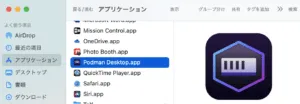
- Finderを起動します。本手順では、カラム表示をしています。
- Finderから、[アプリケーション]をクリックします。
- [Podman Desktop.app]をダブルクリックします。
- 警告画面が表示された場合は、[開く]をクリックします。
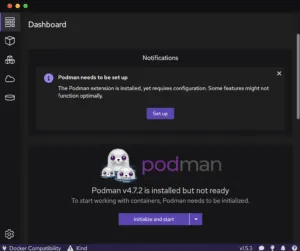
- Podman Desktopの《Dashboard》が表示されることを確認します。
注意ポイント
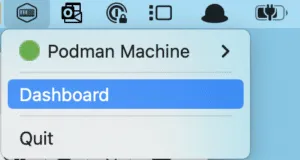
Finderから[Podman Desktop.app]をダブルクリックをしても画面が表示されない場合、以下の手順で表示することができます。
- macOSのメニューバーのPodman Desktopアイコンをクリックします。 2. 表示された[Dashboard]をクリックします。
step5Podmanをインストールする
-
表示されたPodman Desktopの《Dashboard》に以下のメッセージが表示されているかどうかを確認します。
Podman needs to be set up
The Podman extension is installed, yet requires configuration. Some features might not function optimally. -
メッセージが表示されていない場合は、本章の手順は必要ありません。
6章へ読み進めてください。 -
メッセージが表示されている場合は、[Set up]をクリックします。
- Autostartの設定のトグルをクリックします。
- 表示が「Disabled」から「Enabled」に変更されたことを確認します。
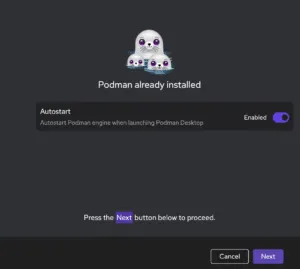
- [Next]をクリックします。
- [Next]をクリックします。
- 表示された《Create Podman machine》の設定は変更せずに、[Create]をクリックします。
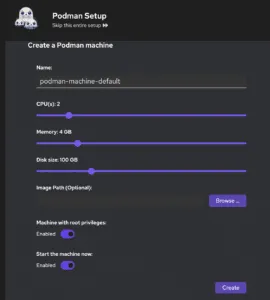
- 「アプリケーション”podman-remote”へのネットワーク受信接続を許可しますか?」という警告画面が表示された場合、[許可]をクリックします。
- [Next]をクリックします。
- 《Dashboard》が表示されることを確認します。
step6podmanコマンドが動くことを確認する
-
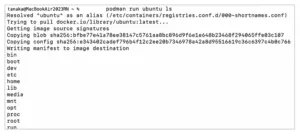
ターミナルに以下のコマンドを入力し、キーボードの[Enter]キーを押します。
podman run ubuntu ls -
実行されたコマンドが、終了したことを確認します。
以上で、Podman Desktopインストール手順<macOS向け>の説明は終了です。
関連記事

Podman DesktopにDocker Hubを連携させる
目的 本ページでは、以下の手順について説明します。 Docker Hubへのアカウント登録方法 Podman DesktopのDocker Hub連携方法 概要 Docker Hub(docker.i …

Dockerのインストール(Windows向け)
画面中央の「Download〜」ボタンからDocker Desktopをダウンロードします。OSやCPUによってダウンロードが異なる場合、ダウンロードボタンの右側の矢印から変更してください。 step …
WSL2の導入:【Windows10(バージョン2004 以上) or Windows11】
WindowsでLinux環境を利用する際に使われるWSL2の導入手順について説明します。 ※. 画面キャプチャはWindows11での画面となっていますが、Windows10の場合でも大きな差異はございません。