JupyterLab利用手順
重要
AnacondaでインストールしたJupyterLabを前提に手順を紹介します。Anacondaのインストールはこちらの記事を参照してください。
step1JupyterLabの起動
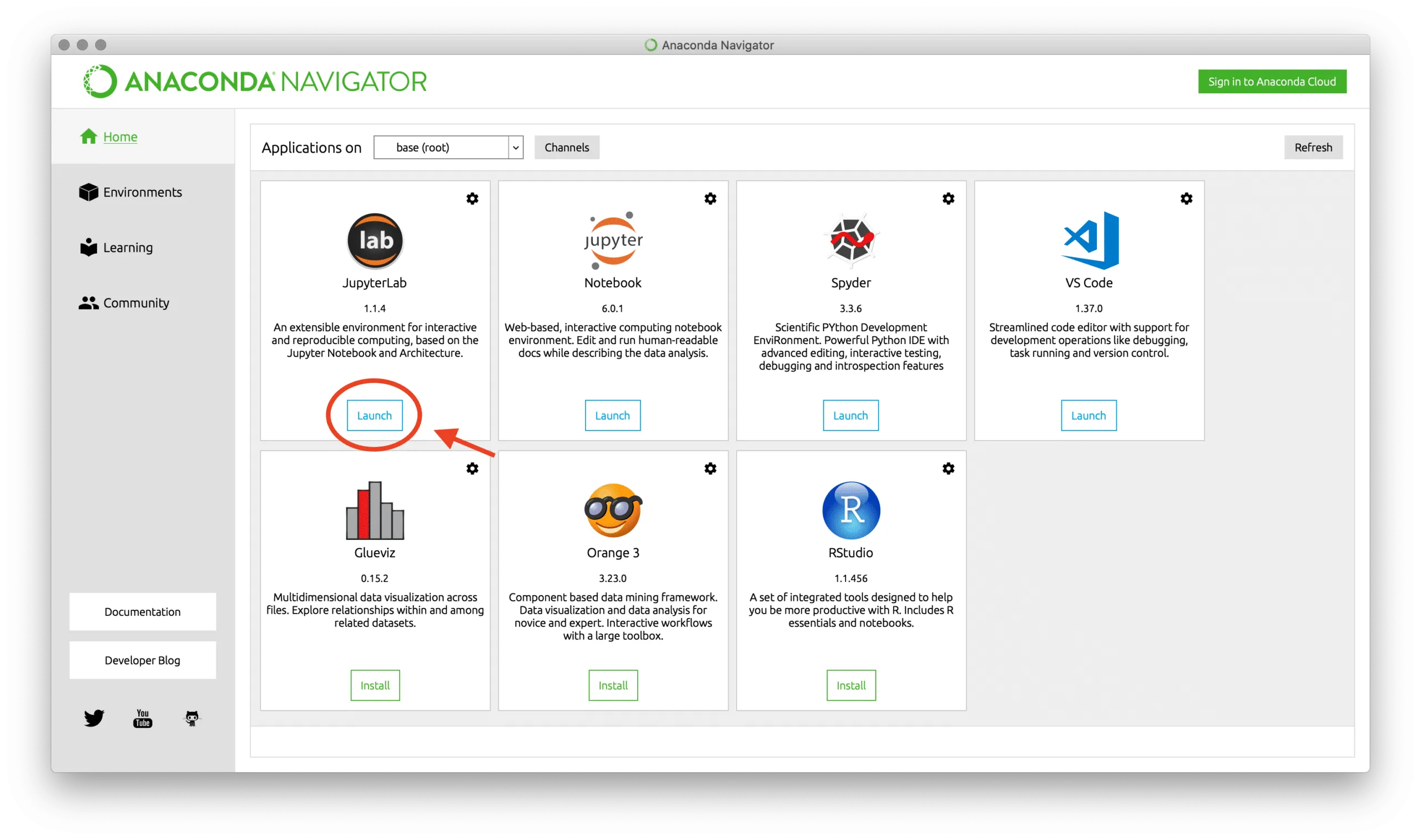
Windowsの場合はスタートメニュー、macOSの場合はアプリケーションから、Anaconda Navigatorを起動します。表示されたアプリケショーションの中から、JupyterLabの「Launch」をクリックします。
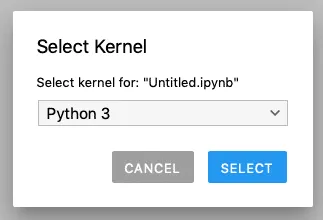
下記の画面が表示された場合、「Python 3」を選択し「SELECT」をクリックします。
step2Notebookの作成
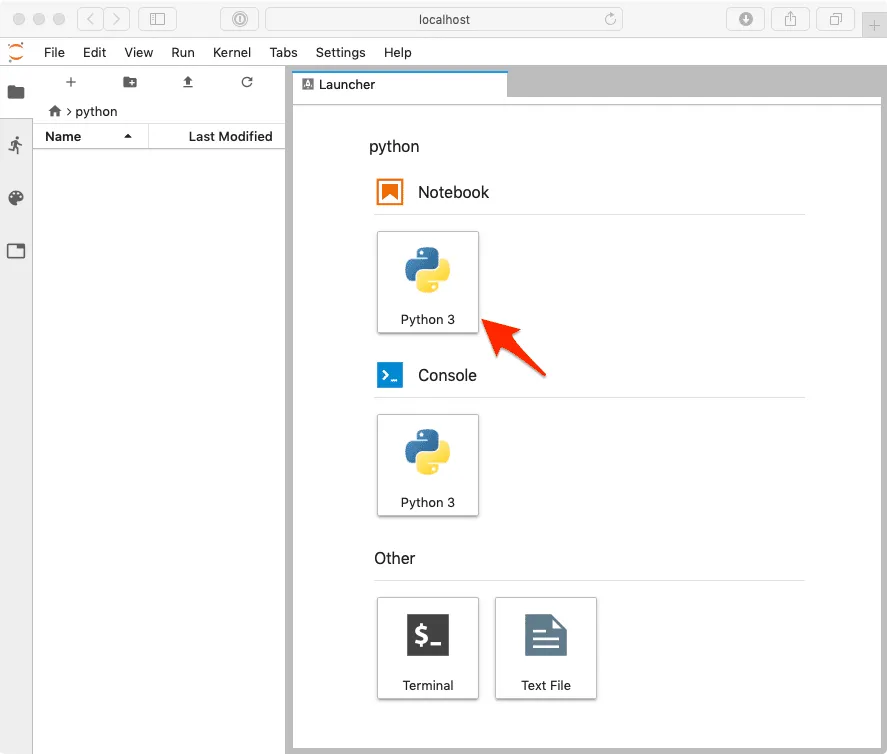
ブラウザが起動されたら、表示された画面の「Notebook」の「Python3」を選択します。
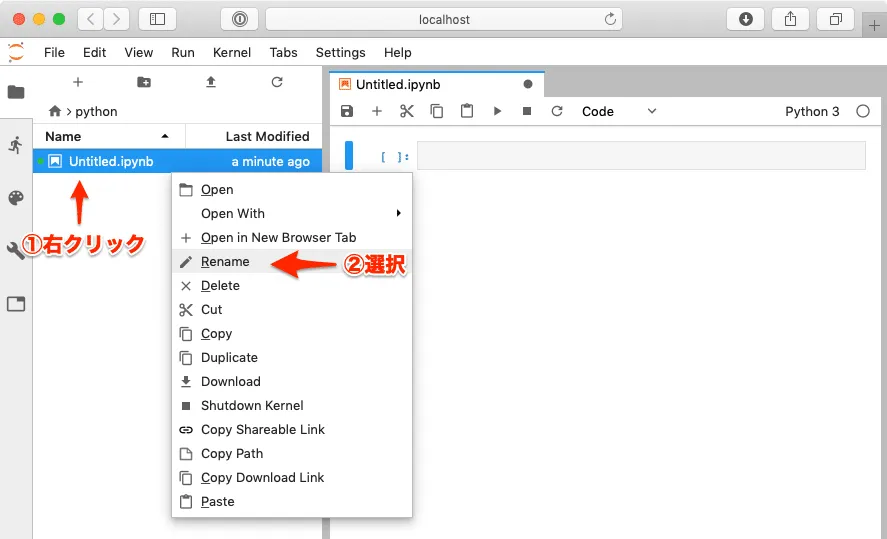
ノートブック(ipynbファイル)が自動で生成されます。ファイル名が「Untitled.ipynb」になっているので適切なファイル名に変更します。ファイルを選択→右クリック→Renameを選択します。
step3プログラムの実行
Notebookには、セルと呼ばれる四角い枠があります。このセルにPythonのコードを書いていきます。ここでは「hello, python」と出力するコードを書いています。
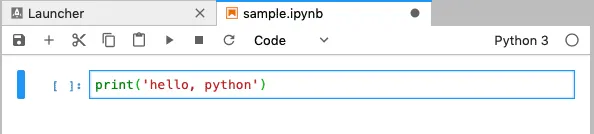
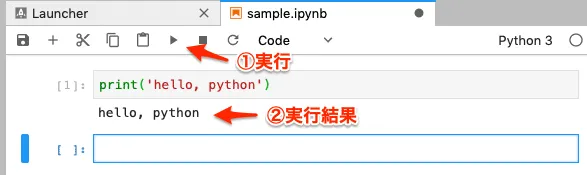
コードを実行するには、せルを選択し(セルが青い枠線で囲まれます)、画面上部の実行ボタン(▶)をクリックします。セルの下に実行結果が表示され、新しいセルが追加されます。
重要
JupyterLabを用いてプログラミングを行う際の注意点をこちらの記事で紹介しています。是非参照してください。
関連記事

Eclipse2024にWindsurfプラグインを導入して生成AI駆動開発を体験する
手順1 windsurfプラグインをインストール 下の画像①の様に「ヘルプ」 => 「新規ソフトウェアのインストール」をクリック
![[2025年03月版]Anaconda(Python3)インストール手順<Windows用>](/_astro/ANACONDA_logo-1.BCrLAIup_Z2d8xqU.webp)
[2025年03月版]Anaconda(Python3)インストール手順<Windows用>
前提 Step1 インストーラーを起動からライセンス承認まで ダウンロードしたインストーラーをダブルクリックします。 セットアップが始まります。下の図1、2の様に「Next」や「I aggre」をクリ …
「スッキリ機械学習」の勉強用コンテナを使った環境セットアップ手順:(Mac向け)
「スッキリわかるPythonによる機械学習入門」を用いた勉強をする際に使う事のできるPython環境を、Dockerコンテナで用意しました。scikit-leran、numpy、pandas、matp …
「スッキリ機械学習」の勉強用コンテナを使った環境セットアップ手順:(Windows向け)
「スッキリわかるPythonによる機械学習入門」を用いた勉強をする際に使う事のできるPython環境を、Dockerコンテナで用意しました。scikit-learn、numpy、pandas、matp …