JupyterLabの注意点
重要
ここではJupyterLabを用いてプログラミングを行う際の注意点を紹介します。JupyterLabの基本的な利用手順はこちらの記事を参照してください。
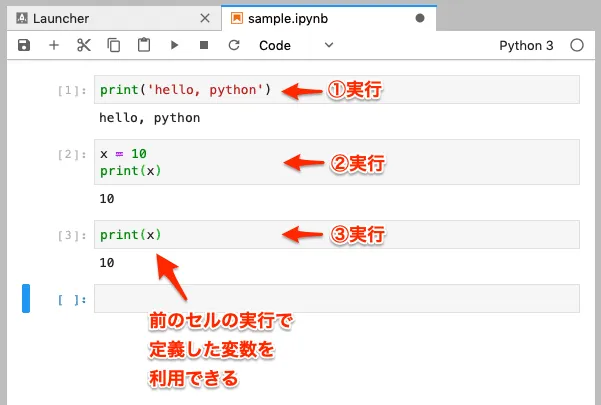
JupyterLabはセルごとにプログラムを実行することができます。実行したセルで定義した変数や関数は、それ以降のセルで使用することができます。下図の例では、2番目に実行したセルで定義した変数xを3番目のセルで使用している例です。
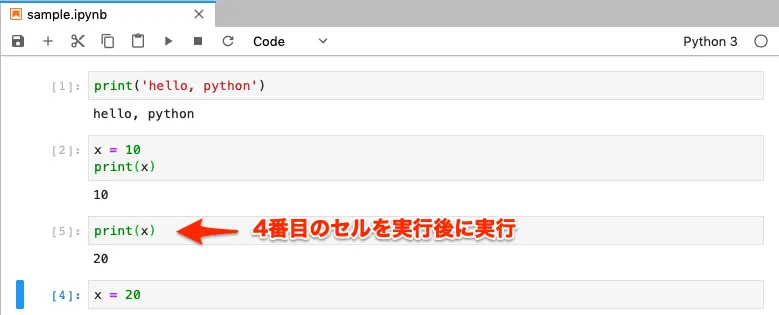
セルの実行の順番を誤ると、期待した結果にならなかったり、エラーが発生したりすることがあるので注意してください。下図は4番目のセルで変数xの値を20に変更しています。4番目のセルを実行後、3番目のセルを実行すると出力される変数xの値は20となります。 セルが上から下へ実行されるイメージでいると、期待した結果(出力される変数xの値は10)と異なるので注意してください。 セルを上から下へ順に実行したい場合は、「Run」メニューから「Run All Cells」を選択してください。
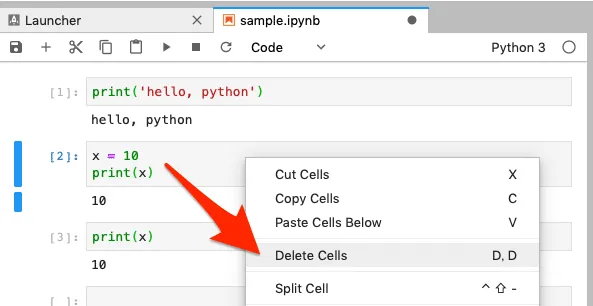
一度実行したセルで定義した変数や関数は、そのセルを削除しても削除されず使用することができます。下図では2つ目のセルを実行後、削除しています。セルの削除はセルを選択→右クリック→Delete Cellsで行えます。
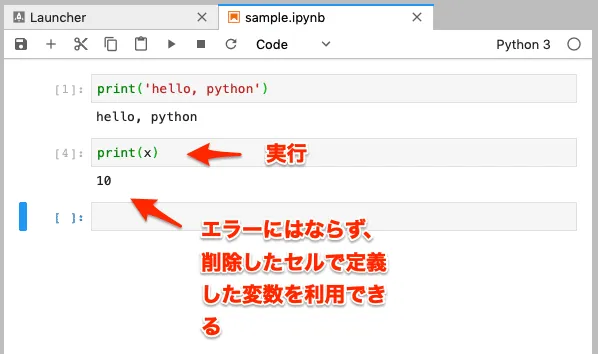
2つ目のセルを削除後、変数xの値を出力するセルを実行しても、エラーにはならず値が出力されます。
セルの実行や削除を繰り返すと変数の値などが想定外の状態となり、実行結果が思った通りにならないことがあります。そのような場合は、カーネルの再起動を行うと、セルを実行していない最初の状態に戻すことができます。カーネルの再起動は「Kernel」メニュー→「Restart Karnel」を選択します。
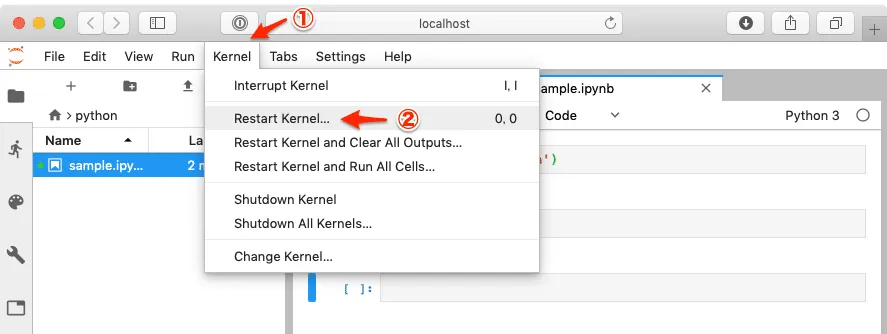
JupyterLabが固まってしまう時があります。その場合はカーネルの再起動をおこなってください。カーネルの再起動は「Kernel」メニュー→「Restart Karnel」を選択します。それでも改善されない場合は、AnacondaNavigatorやコンピュータの再起動を試みてください。
関連記事

Eclipse2024にWindsurfプラグインを導入して生成AI駆動開発を体験する
手順1 windsurfプラグインをインストール 下の画像①の様に「ヘルプ」 => 「新規ソフトウェアのインストール」をクリック
![[2025年03月版]Anaconda(Python3)インストール手順<Windows用>](/_astro/ANACONDA_logo-1.BCrLAIup_Z2d8xqU.webp)
[2025年03月版]Anaconda(Python3)インストール手順<Windows用>
前提 Step1 インストーラーを起動からライセンス承認まで ダウンロードしたインストーラーをダブルクリックします。 セットアップが始まります。下の図1、2の様に「Next」や「I aggre」をクリ …
「スッキリ機械学習」の勉強用コンテナを使った環境セットアップ手順:(Mac向け)
「スッキリわかるPythonによる機械学習入門」を用いた勉強をする際に使う事のできるPython環境を、Dockerコンテナで用意しました。scikit-leran、numpy、pandas、matp …
「スッキリ機械学習」の勉強用コンテナを使った環境セットアップ手順:(Windows向け)
「スッキリわかるPythonによる機械学習入門」を用いた勉強をする際に使う事のできるPython環境を、Dockerコンテナで用意しました。scikit-learn、numpy、pandas、matp …